ファイル・データ整理
PDFMergeFlow(無料版)
複数の PDF を、並べて 1 つにする(無料版)
無料版は、一度に結合できる PDF が 5 個までに制限されています(6 個以上をまとめたい場合は有料版をご利用ください)。並べ替え・保存先の指定・元の PDF を変更しない安全設計などの機能は有料版と同じです。
- 価格
- 無料
- 対応環境
- Windows 11(64bit)
- バージョン
- v1.0.0
- 動作確認
- Windows 11 で動作確認済み
無料版は LINE 公式アカウントを友だち追加すると、届く案内から無料版のダウンロードページを開けます。このサイトでは決済も個人情報の入力も行いません。
SCREENS
操作画面・デモ
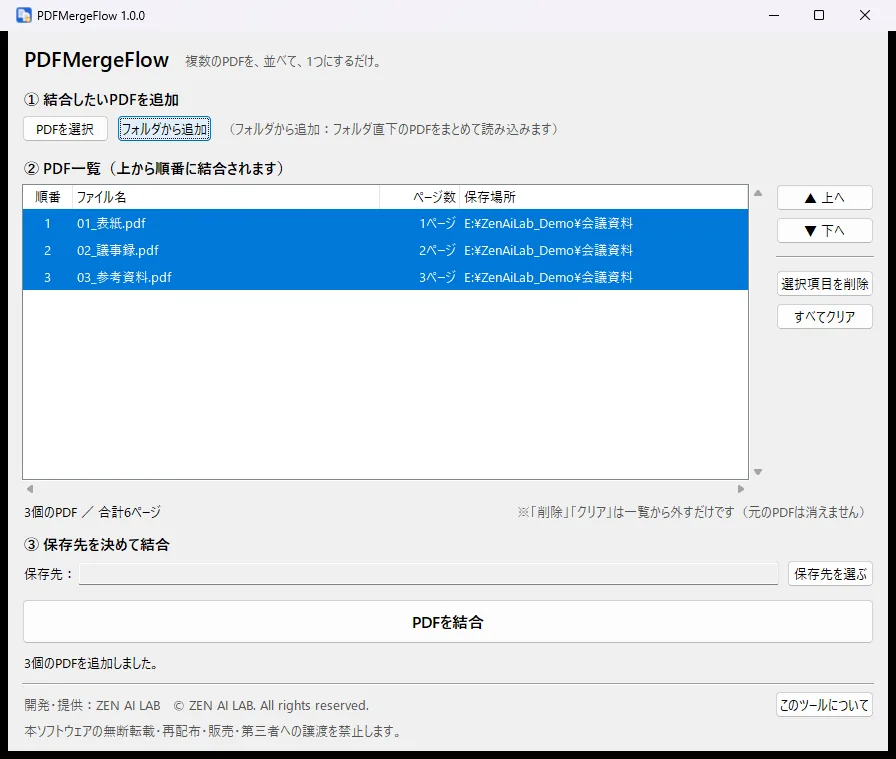
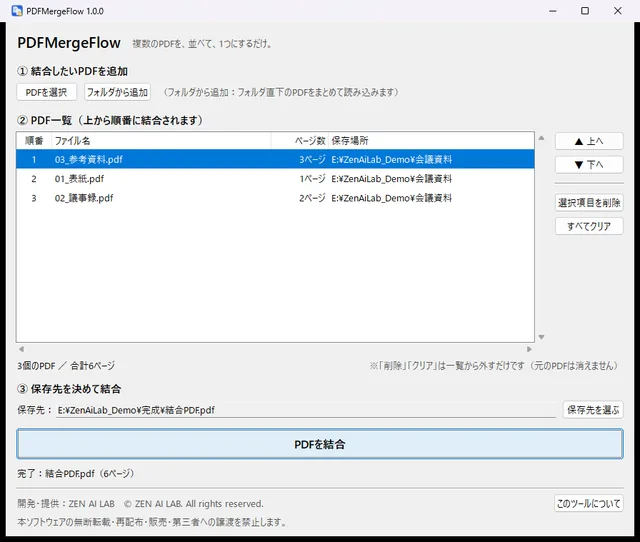 PDFMergeFlow で PDF を結合し終えた画面。結合 PDF の保存先とページ数を表示
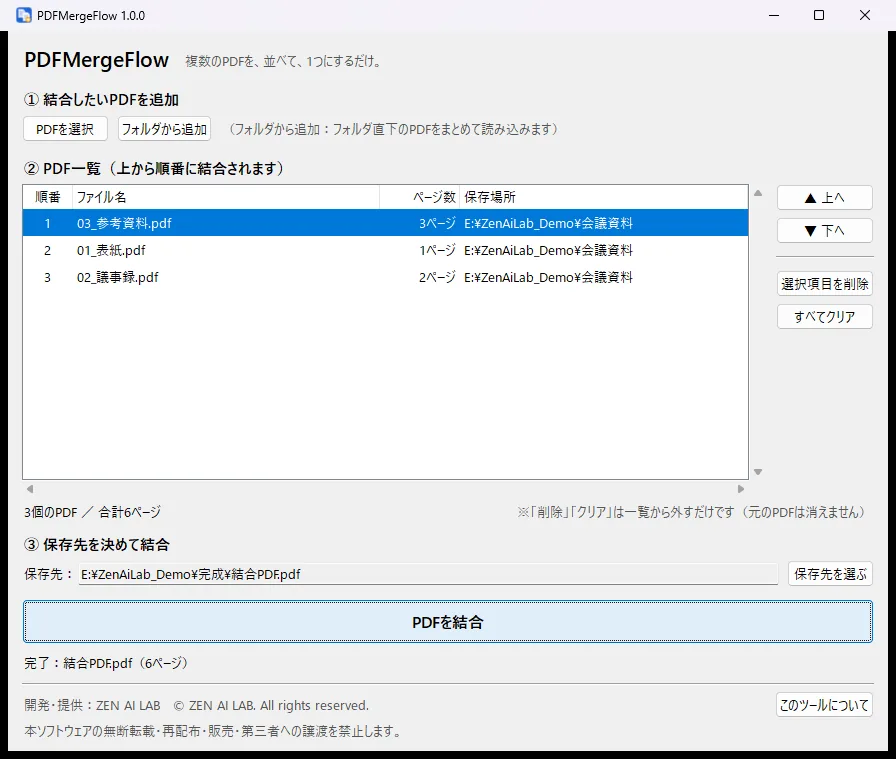
画面は実際のアプリの表示です。画像を押すと大きく表示します。
USE CASES
こんな場面で使います
- PDF を 1 つにまとめる作業のたびに、別のソフトを探している
追加して、並べて、保存先を決めて結合するだけの 3 ステップです。結合前に合計ページ数も確認できます。
こんな人に
- 複数の PDF を、順番を気にしながら 1 つにまとめている人
- まず無料で試してから、通常版を検討したい人
FEATURES
主要機能
- 順番どおりに 1 つの PDF へ結合
一覧に並べた順番のまま、1 つの PDF ファイルとして保存します(無料版は一度に 5 個まで)。
- まとめて追加
「PDF を選択」で個別に、「フォルダから追加」でフォルダ直下の PDF を名前順でまとめて読み込めます。
- 一覧で確認・並べ替え
ファイル名・ページ数・保存場所と合計ページ数を確認でき、「上へ」「下へ」で順番を入れ替えられます。
- 元の PDF は変更しない
読み込むだけで、書き換え・移動・削除はしません。結合結果は新しいファイルとして保存し、同じ名前があるときは上書きの確認が出ます。
GET STARTED
受け取りから使い始めるまで
- 01LINE公式アカウント「ZEN AI LAB」を友だち追加します。
- 02友だち追加後に案内される URL から、無料版のダウンロードページを開いて zip をダウンロードします。
- 03zip を展開してアプリを起動します(Python のインストールは不要です)。
FREE / PAID
無料版と有料版の違い
- 一度に結合できる PDF
無料版:5 個まで
有料版:6 個以上も結合できる - 並べ替え・保存先の指定・元の PDF を変更しない安全設計
無料版:使える
有料版:使える - 価格
無料版:無料
有料版:¥300(買い切り) - 入手方法
無料版:LINE 公式アカウントの友だち追加後に案内される URL から受け取ります
有料版:note の販売ページ(このサイトでは決済しません)
PRICING
価格・受け取り方
無料版は LINE 公式アカウント「ZEN AI LAB」を友だち追加すると、案内される URL のページからダウンロードできます。無料版は機能を一部制限したお試し版です。
- 提供方法
- LINE公式アカウント「ZEN AI LAB」を友だち追加すると、無料版のダウンロードページの URL が案内されます。ダウンロードは、その案内先のページから行います。
- 動作環境
- Windows 11(64bit)。32bit 版 Windows・Mac には対応していません
- PDF の処理を端末内で行うことを前提に設計しています。インターネットを切った状態での動作は確認していません
- Python のインストール・管理者権限は不要です
- OneDrive 内のフォルダでの動作は未確認です
FAQ
よくある質問
有料版とどう違いますか?
一度に結合できる PDF が 5 個までです。6 個以上を選んで結合しようとすると、「無料版では、一度に結合できる PDF は 5 個までです。」と表示され、結合されません。それ以外の機能は有料版と同じです。
パスワード付きの PDF も結合できますか?
できません。パスワードで保護された PDF は結合できません(パスワード入力の機能はありません)。
分割・圧縮・OCR はできますか?
できません。PDF の結合専用のツールです。
Windows 10 でも使えますか?
無料版の対象 OS は Windows 11(64bit)です。Windows 10 では確認していません。
起動時に警告が出ます。
電子署名のないアプリのため、初回起動時に Windows SmartScreen の確認画面が出ることがあります。Windows のセキュリティ機能を無効にする必要はありません。
動作環境を教えてください。
Windows 11(64bit)。32bit 版 Windows・Mac には対応していません / PDF の処理を端末内で行うことを前提に設計しています。インターネットを切った状態での動作は確認していません / Python のインストール・管理者権限は不要です / OneDrive 内のフォルダでの動作は未確認です
無料版はどうやって受け取りますか。
LINE公式アカウント「ZEN AI LAB」を友だち追加すると、無料版のダウンロードページの URL が案内されます。ダウンロードは、その案内先のページから行います。
READ
あわせて読む
- PDFを無料で結合する方法|アップロードせずPCの中で済ませる手順
このサイトの解説記事