

監修:ZEN AI LAB(ZEN)
人間1人とAI社員で動く会社です。記事の数値は自社の作業ログの実測、仕様や料金は公式の一次情報で確認しています。確認した日付は本文に書いています。
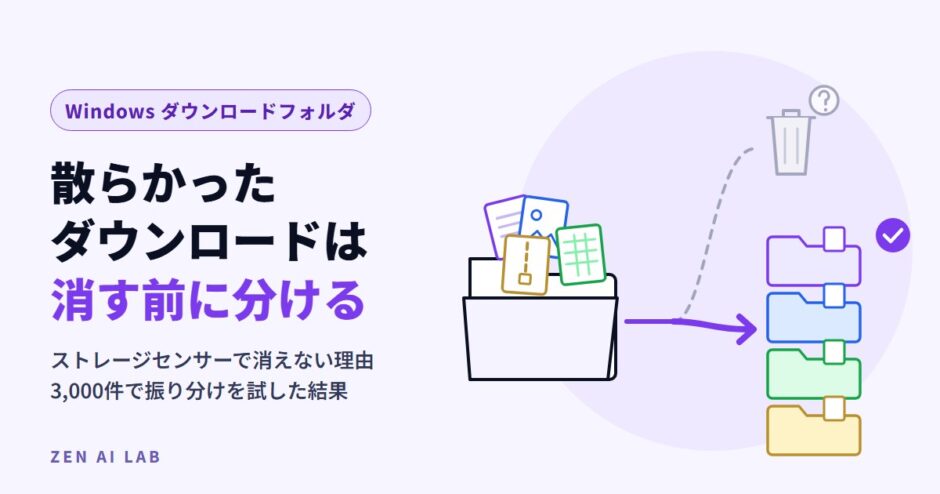
ダウンロードフォルダに請求書の PDF や画像、Excel、zip がたまり、探すたびにスクロールしているなら、最初に「消す」か「分ける」かを決めます。必要な資料が混じっている場合は、削除せず種類別のフォルダへ移す方法が使えます。
この記事で分かることは次のとおりです。
- 消す方法と分ける方法の違い
- ストレージセンサー(=使っていないファイルを Windows が自動で消して空き容量を作る機能)を設定しても消えない理由
- 種類別に移すファイルと元の場所に残すファイル
- ZEN AI LAB が作ったツール FolderSortFlow(note の有料記事で配布)で確かめた結果
ZEN AI LAB では、3,000件のダミーファイル(=中身が短い文字だけの、試験用に作ったファイル)を種類別に分けました。読み終えると、自分のファイルを消すか分けるか決め、次の作業へ進めます。
自動整理は「消す」か「分ける」か、先に決める
古いダウンロードが不要なら、Windows のストレージセンサーを使えます。
請求書や資料を後から探したい場合は、種類別のフォルダへ移します。ファイルは削除されず、保存されるフォルダが変わります。
| 消す(ストレージセンサー) | 分ける(種類別フォルダへ移す) | |
|---|---|---|
| ファイルはどうなる | 条件に合う古いファイルが消える | 消えずにフォルダが変わるだけ |
| どこで働く | C ドライブ(システム ドライブ)だけ | 選んだフォルダの直下(そのフォルダのすぐ中) |
| いつ動く | オンにした後、空き容量が減ったとき(既定)・毎日・毎週・毎月 | 自分で実行したとき |
| 向いている人 | 古いダウンロードは要らない人 | 請求書や資料を後で探したい人 |
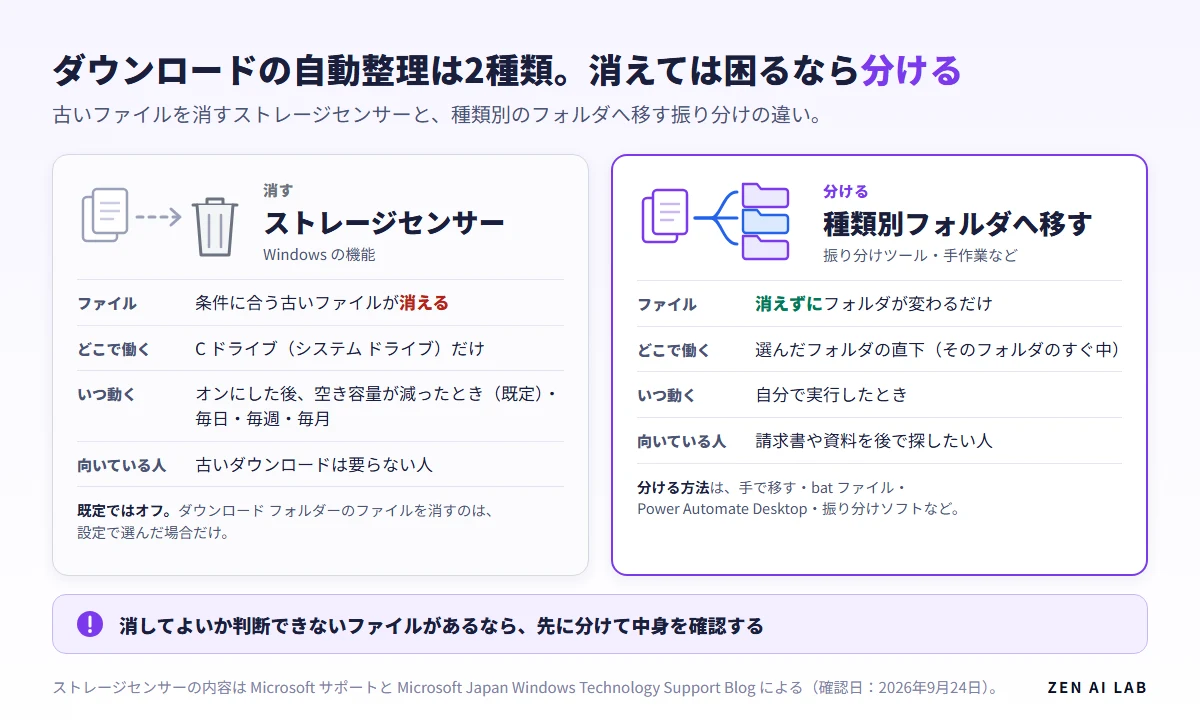
消してよいか判断できないファイルがあるなら、先に分けて中身を確認します。件数が少ない場合は、エクスプローラーで種類ごとに並べ替え、手で移す方法もあります。分ける方法には、bat ファイル(=命令を書いておき、まとめて実行させるファイル)もあります。Power Automate Desktop(=パソコンの操作を自動化するソフト)や振り分けソフトでも分けられます。
消すならストレージセンサーを設定する
Microsoft サポートによると、ストレージセンサーは既定でオフです。また、指定しない限り、ダウンロード フォルダーには触れません。ダウンロード フォルダーのファイルを消すのは、設定で選んだ場合だけです(確認日:2026年9月24日)。
設定場所は「設定 > システム > ストレージ > ストレージ センサー」です。PCによっては「ストレージ」が「記憶域」と表示されます。必要なファイルが混じっている場合は、設定を変える前に別の場所へ移してください。
設定したのに消えないときは、実行するタイミング、ダウンロードの場所(C ドライブかどうか)、アクセス日時の順に確認します。Microsoft の公式ブログによると、削除の対象になるのは、更新日時とアクセス日時の両方が指定した期間を超えたファイルです(確認日:2026年10月9日)。
手順と選べる日数、消える候補を一覧で見るコマンドは、ダウンロードフォルダを自動削除する設定にまとめました。
消さずに分けるなら、種類別のフォルダへ移す
分ける前に、どの拡張子が多いかを確認できます。拡張子は、ファイル名の最後にある「.pdf」「.jpg」などの部分です。
PowerShell で対象のフォルダへ移動し、次の読み取り専用コマンドを実行します。ファイルは移動しません。
Get-ChildItem -File | Group-Object Extension | Sort-Object Count -Descending | Select-Object Count, NameZEN AI LAB は 2026年9月24日に、直下へ置いた 3,000件のダミーファイルをこのコマンドで数えました。サブフォルダの中は含みません。出力の上位は次のとおりでした。
| 拡張子 | 件数 |
|---|---|
| 877件 | |
| .jpg | 450件 |
| .png | 350件 |
| .zip | 200件 |
| .xlsx | 181件 |
隠しファイルは数えられなかったため、合計は 2,999件になりました。隠しファイルも数える場合は、コマンドへ -Force を付けます。
FolderSortFlow は、選んだフォルダの直下にあるファイルを、拡張子で10種類のフォルダへ移します。分け先は PDF・Excel_CSV・Word・PowerPoint・画像・動画・音声・圧縮ファイル・テキスト・その他です。
| 拡張子の例 | 分け先 |
|---|---|
| .xlsx・.xls・.xlsm・.csv | Excel_CSV |
| .jpg・.jpeg・.png・.webp・.gif・.bmp・.tif・.tiff | 画像 |
| .json・.html・.ics・.svg | その他 |
分け方は固定され、自分では変更できません。次のファイルとサブフォルダの中は動かしません。
- インストーラーやプログラム(.exe・.msi など)
- ショートカット(.lnk)
- ダウンロード途中のファイル(.crdownload・.part など)
- 一時ファイル(.tmp・「~$」で始まる Office のファイル)
- 隠しファイルとシステムファイル(desktop.ini など)
- 既存のサブフォルダと、その中にあるファイル
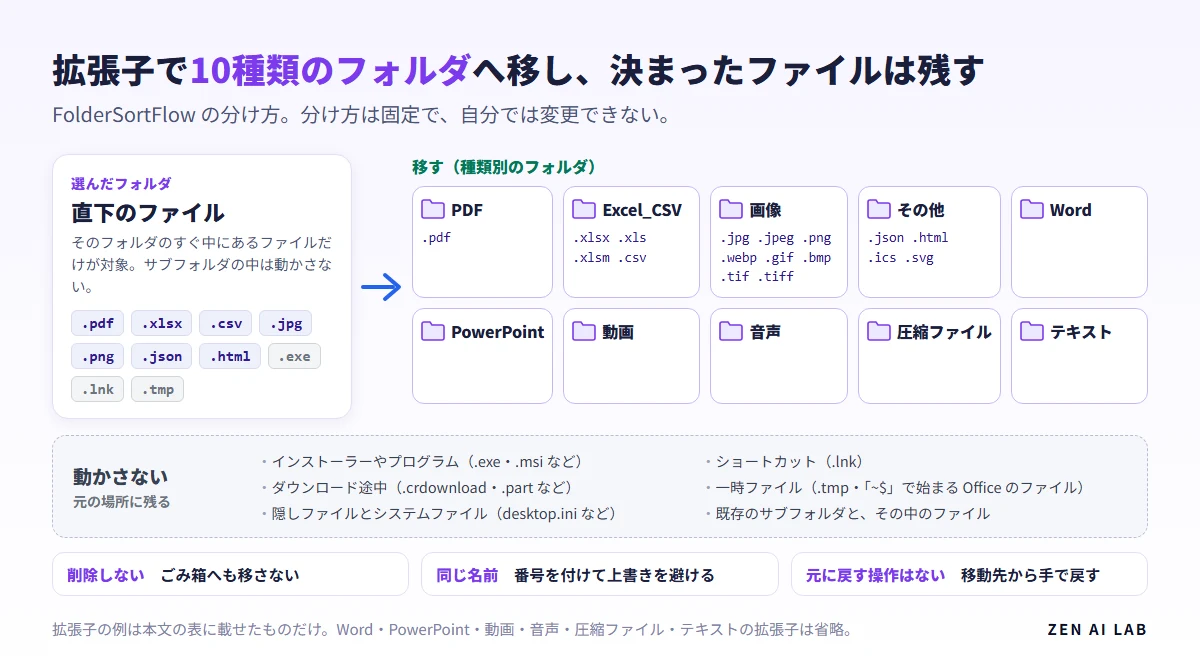
FolderSortFlow はファイルを削除せず、ごみ箱へも移しません。移動先に同じ名前があれば番号を付け、上書きを避けます。1件を移せない場合も、残りの処理を続けます。
元に戻す操作は用意されていません。戻すときは、移動先のフォルダから手で移します。実行前に移す予定の一覧を確認し、動かしたくないファイルは別の場所へ移してください。
3,000件で試すと、移せなかったのは開いていた1件だけだった
ZEN AI LAB は 2026年9月24日に、ダウンロードフォルダに見立てた場所へ 3,000件のダミーファイルを置きました。処理部分(=ツールの画面を使わず、ファイルを分ける部分だけを動かしたこと)をスクリプトから直接呼び出しています。実在のダウンロードフォルダは使っていません。
既存のサブフォルダ内に置いた1件と、移動先に前から置いた1件を含め、確認対象は合計 3,002件でした。拡張子の配分は ZEN AI LAB が測定用に決めたもので、実際の利用者のフォルダを集計した値ではありません。
分け先ごとの件数
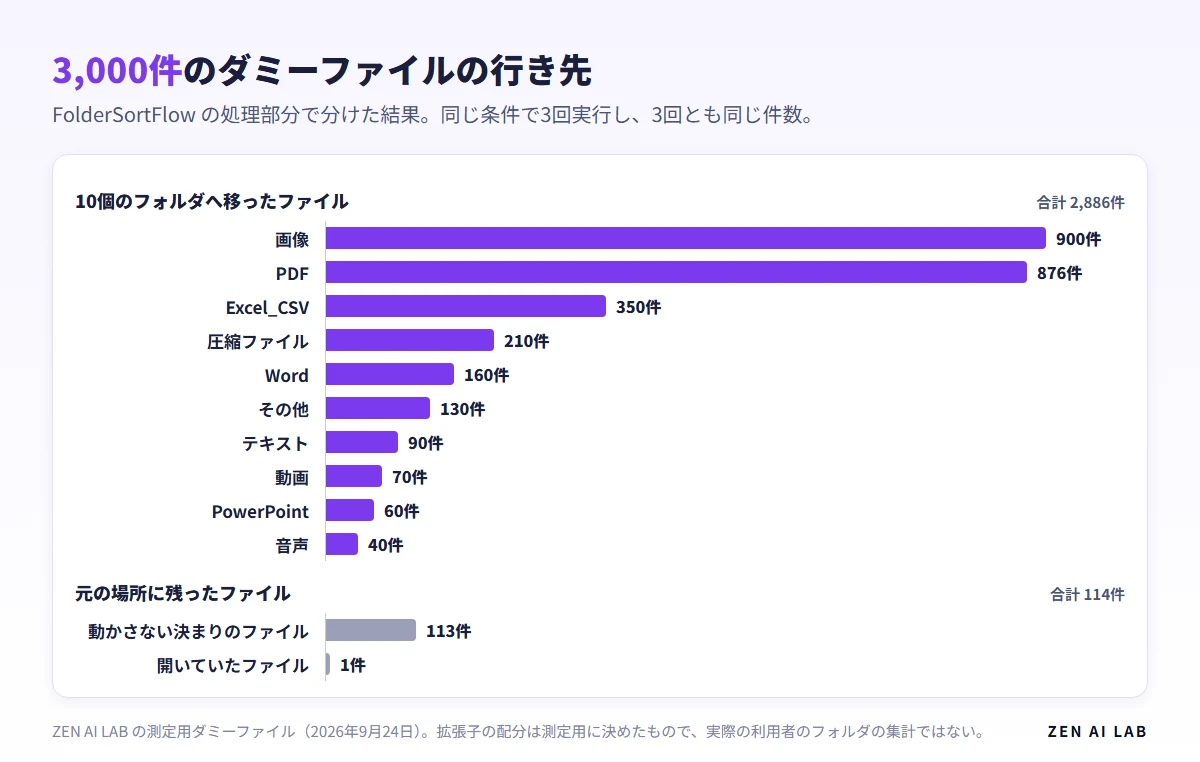
3,000件のうち 2,886件が10個のフォルダへ移りました。同じ条件で3回実行し、3回とも同じ件数でした。
| 分け先 | 件数 |
|---|---|
| 画像 | 900件 |
| 876件 | |
| Excel_CSV | 350件 |
| 圧縮ファイル | 210件 |
| Word | 160件 |
| その他 | 130件 |
| テキスト | 90件 |
| 動画 | 70件 |
| PowerPoint | 60件 |
| 音声 | 40件 |
| 合計 | 2,886件 |
動かさない決まりのファイル
対象外として元の場所に残ったファイルは 113件でした。
| 種類 | 例 | 件数 |
|---|---|---|
| インストーラー・プログラム・ショートカット | .exe 70件・.msi 20件・.lnk 10件 | 100件 |
| ダウンロード途中・一時ファイル | .crdownload 5件・.tmp 5件・「~$」で始まる Office の一時ファイル 1件 | 11件 |
| システムファイル | desktop.ini | 1件 |
| 隠しファイル | 隠し属性のファイル | 1件 |
| 合計 | 113件 |
開いていたファイルと同名ファイル
Python のスクリプトで開いた手順書.pdf は移動できず、「他のアプリで使用中の可能性があります。ファイルを閉じてからもう一度お試しください。」と表示されました。この1件は元の場所に残りましたが、ほかの移動は最後まで進みました。ファイルを閉じて同じフォルダでもう一度実行すると、その1件も PDF フォルダへ移りました。
移動先に請求書_既存名.pdfを先に置いた場合は、請求書_既存名.pdf → 請求書_既存名_2.pdfとして移りました。前からあったファイルの中身は変わりませんでした。
分ける前と後のファイル数は 3,002件のまま増減せず、SHA-256 という値で照合した全ファイルの中身も一致しました。移す予定の一覧を作った段階では、1件も変化していません。処理後の直下には、動かさない 113件と開いていた1件を合わせた 114件が残りました。
処理部分の測定時間
| 回 | 移す処理 | 一覧を作る処理 |
|---|---|---|
| 1回目 | 2.727秒 | 0.228秒 |
| 2回目 | 1.338秒 | 0.072秒 |
| 3回目 | 1.398秒 | 0.071秒 |
処理部分を直接呼び出して測定(画面操作の時間ではない)した値です。測定した PC は Windows 11 Pro、Intel Core i5-8400、メモリ 23.9GB、SSD(NTFS)、Python 3.13.1 です。1回目が遅かった理由は確かめていません。
毎回分けるなら、自社ツール FolderSortFlow も使える(常駐はしない)
FolderSortFlow は ZEN AI LAB が作った Windows 用ツールです。note に有料の記事があり、操作マニュアルとツール本体のダウンロードが含まれます。
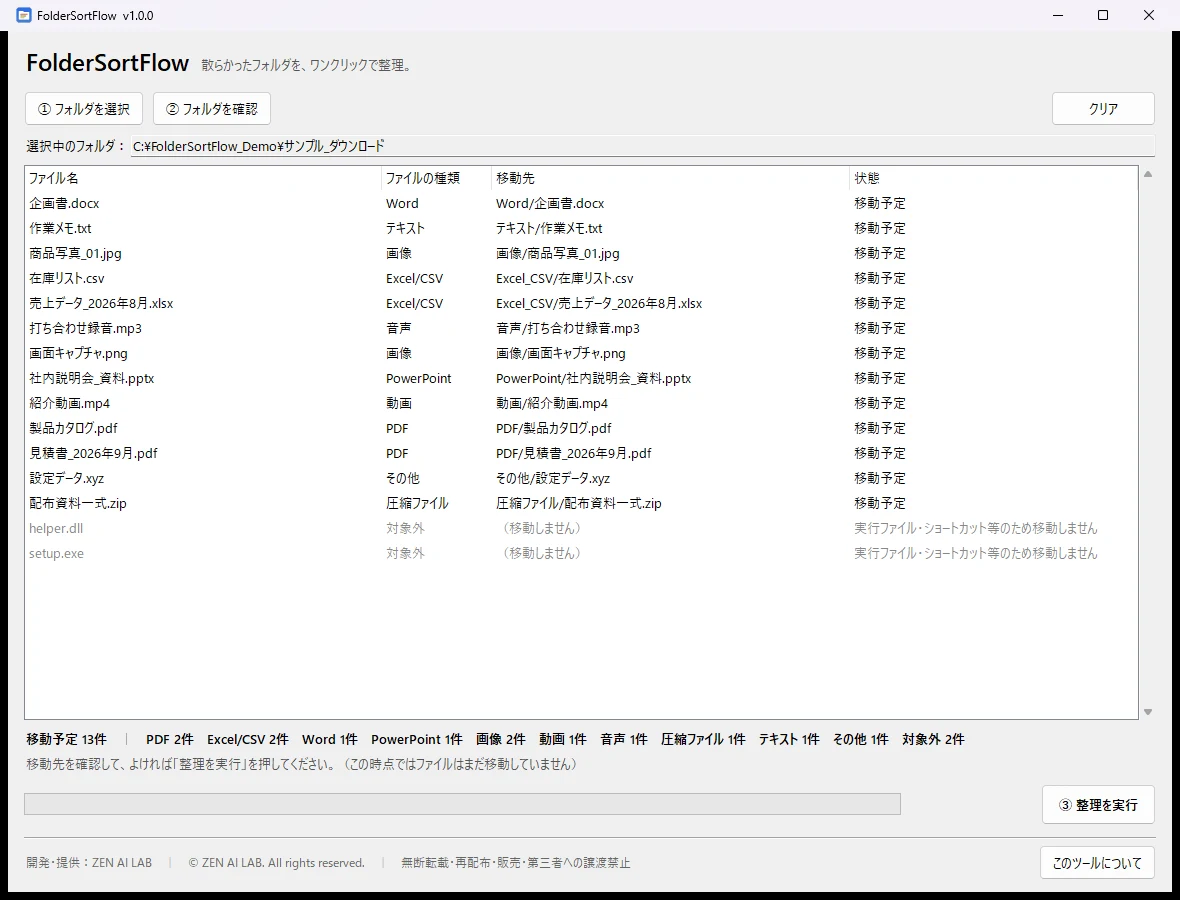
FolderSortFlow に常駐機能や予約実行はありません。フォルダを選び、移す予定の一覧を確認して、自分で実行したときだけ動きます。分ける操作は次の順です。
- 「① フォルダを選択」で整理したいフォルダを選びます。
- 表示された移動予定の一覧を確認します。
- 「③ 整理を実行」を押します。
- 「整理の確認」画面に「◯個のファイルを種類別フォルダへ移動します。実行しますか?」と表示されたら、「はい」を選びます。
通信機能やログイン処理は入っておらず、ファイルをインターネットへ送りません。画面の操作とダウンロードの手順は、FolderSortFlow の開発記事と操作マニュアルで確認できます。動いている様子は紹介動画、ほかのツールはZEN AI LAB のツール一覧で見られます。
FolderSortFlow の価格・動作環境・無料版の有無は、商品ページで確認できます。
この記事で確かめていないこと
ストレージセンサーの説明は、Microsoft の公式ページと公式ブログに基づいています。ZEN AI LAB の環境では、ストレージセンサーによるダウンロードの削除は試していません。設定画面の日数の選択肢と、自社のダウンロードフォルダのアクセス日時を数えた結果は、自動削除の記事に載せています。
FolderSortFlow の件数内訳と時間は、処理部分をスクリプトから呼び出した測定結果です。画面から操作する販売版で同じ件数と時間になるかは測っていません。大きいファイル、HDD、OneDrive 内のフォルダでの時間も測定対象外です。
Windows 10 とネットワークドライブでは確認していません。bat ファイル、Power Automate Desktop、ほかの振り分けソフトとの比較も行っていません。日付別・キーワード別の振り分けと、重複ファイルの削除も扱っていません。
まとめ
ダウンロードフォルダの整理は、古いファイルを消す方法と、必要なファイルを種類別に分ける方法から選びます。ストレージセンサーで消えないときは、オンと削除対象の設定、保存先のドライブ、アクセス日時を確認します。残したいファイルがある場合は、移動予定の一覧を見てから分けます。
今日からできることは、この3つです。
- ダウンロードフォルダを開き、消してよいファイルがあるか確認します。
- 消す場合は「設定 > システム > ストレージ > ストレージ センサー」を開きます(手順は自動削除の記事)。
- 残す場合は、拡張子の件数を確認してから種類別へ移します。
次に読む記事は、業務の自動化の記事一覧から選べます。
公開ページの説明によると、FolderSortFlow の記事はメンバーシップ「残業キャンセル界隈」のプランに含まれ、メンバーは対象ツールを利用できます。毎回の振り分けに使いたい方は、メンバーシップ「残業キャンセル界隈」で案内を確認してください。