

監修:ZEN AI LAB(ZEN)
人間1人とAI社員で動く会社です。記事の数値は自社の作業ログの実測、仕様や料金は公式の一次情報で確認しています。確認した日付は本文に書いています。
ダウンロードフォルダを開いたら、いつ落としたか覚えていないPDFやインストーラーが何百件も並んでいた。手で選んで消すのは面倒なので、古いものは自動で消えてほしい。そう思って設定を探している方向けの記事です。
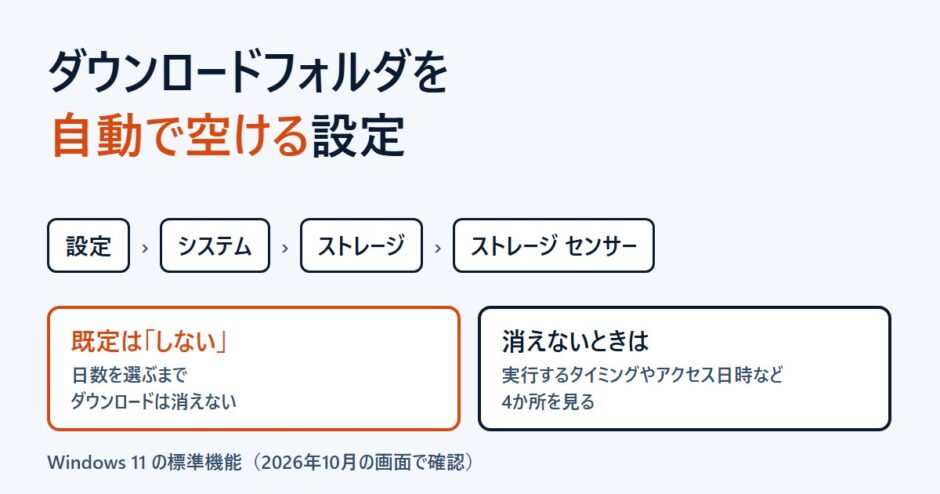
この機能はWindows 11に最初から入っていて、名前は「ストレージ センサー」です。開かれないまま一定の日数が過ぎたダウンロードフォルダのファイルを削除できます。ただ、既定では「しない」になっていて、日数を選んだだけでは消えないこともあります。
この記事では、設定の場所と選べる日数、設定したのに消えないときに見る4か所、オンにする前に消える候補を一覧で見る方法をまとめます。ZEN AI LABのPCでは、古いファイルが512件あるのに、削除の対象になるのは0件でした。その理由も書きます。読み終えたら、自分のPCで何が消えるかを見てから設定を決められます。
設定の場所は「システム > ストレージ > ストレージ センサー」
手順は次のとおりです。
- スタートから「設定」を開きます
- 「システム」→「ストレージ」→「ストレージ センサー」の順に進みます
- 「ユーザー コンテンツの自動クリーンアップ」をオンにします
- 「開かれないまま次の期間が過ぎた [ダウンロード] フォルダー内のファイルを削除する」で日数を選びます
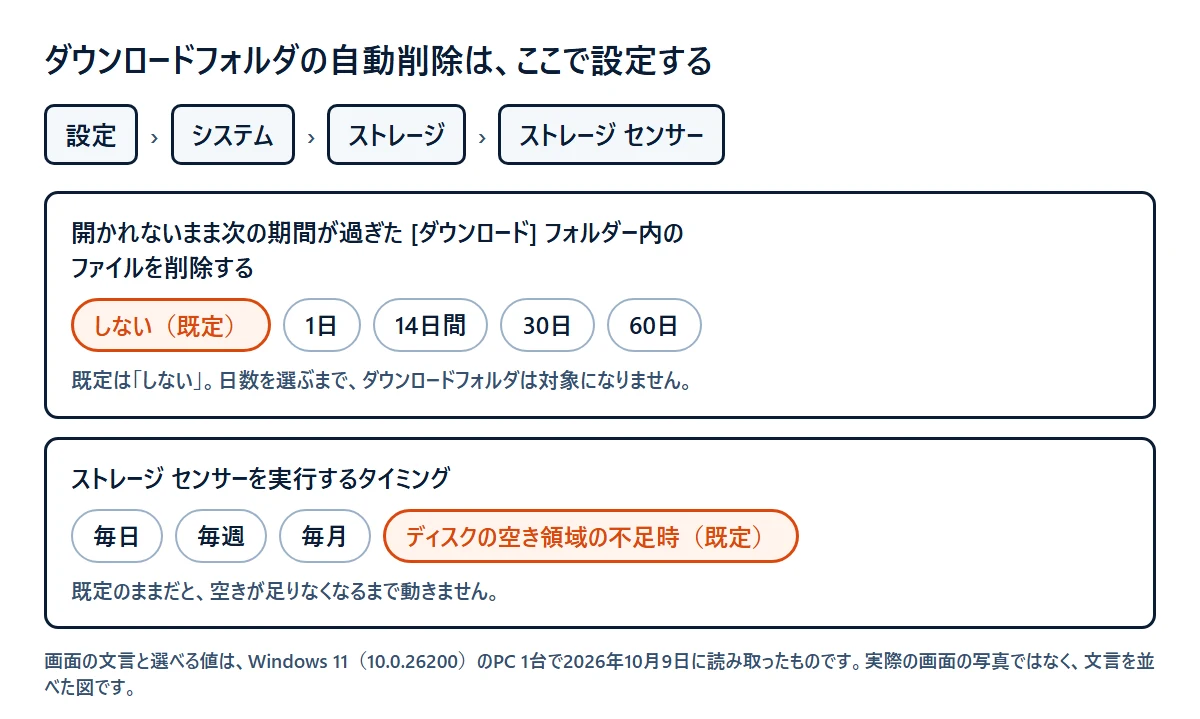
ZEN AI LABのPCで選べた値は、次のとおりです。ダウンロードの日数は5つ、実行するタイミングは4つでした。
| 項目 | 選べる値 | 既定 |
|---|---|---|
| [ダウンロード] フォルダー内のファイルを削除する | しない / 1日 / 14日間 / 30日 / 60日 | しない |
| ストレージ センサーを実行するタイミング | 毎日 / 毎週 / 毎月 / ディスクの空き領域の不足時 | ディスクの空き領域の不足時 |
「ストレージ」が「記憶域」と表示されるPCもあります。Microsoftの2023年の公式ブログでは「記憶域」と書かれています。
Microsoftのサポートページにも、ダウンロードフォルダーは「指定しない限り管理されません」とあります。自分で管理している個人のPCなら、日数を選ばないかぎり、ダウンロードフォルダのファイルが自動で消えることはありません。会社が管理しているPCは、管理者が設定していることがあります。
設定したのに消えないときは、4か所を見る
日数を選んだのにファイルが残っている。そのときは次の4つを順に見てください。
1つ目は、実行するタイミングです。 既定は「ディスクの空き領域の不足時」です。この設定のままだと、ドライブの空きが足りなくなるまでストレージ センサーは動きません。定期的に消したいなら「毎日」「毎週」「毎月」のどれかに変えます。同じ画面の下に「今すぐストレージ センサーを実行する」というボタンもあります。
2つ目は、ドライブです。 Microsoftのサポートページによると、ストレージ センサーが動くのはWindowsが入っているシステムドライブ(通常はC:)だけです。ダウンロードフォルダをD:などに移している場合は、対象になりません。
3つ目は、サインインの状態です。 同じページに、サインインしてオンラインの状態が10分以上続いていないと実行できない、と書かれています。設定はアカウントごとなので、家族と共用のPCでは自分のアカウントで設定する必要があります。
4つ目は、アクセス日時です。 次の節で詳しく書きます。
古いファイルが512件あっても、消える対象は0件だった
設定の文言は「開かれないまま」です。では、Windowsは何を見て「開かれていない」と判断するのか。Microsoft Japan Windows Technology Support Blog(2023年1月19日)に答えがあります。
ストレージ センサー実行時に、”ファイルの更新日時(LastWriteTime)” および “アクセス日時(LastAccessTime)” が指定した期間を超えたファイルが削除対象となります。
更新日時とアクセス日時の両方が、選んだ日数より古くないと消えません。そして同じブログによると、アクセス日時は自分でファイルを開かなくても、ウイルス対策ソフトのスキャンや検索で新しくなることがあります。
ZEN AI LABのPCで、ダウンロードフォルダの直下にあるファイルを数えてみました(2026年10月9日)。
| 数え方 | 件数 |
|---|---|
| ファイルの合計 | 658件(17.84GB) |
| 更新日時が30日より前 | 512件(16.6GB) |
| アクセス日時が30日より前 | 0件 |
| 両方が30日より前(ブログの条件での対象) | 0件 |
更新日時だけ見れば、512件が30日より前のファイルです。ところがアクセス日時は、658件すべてが9月29日から10月8日の間でした。658件を最近すべて開いた覚えはありません。この状態で「30日」を選んでも、ブログの条件に当てはめると1件も対象になりません。14日間でも60日でも同じく0件です。
逆に「1日」を選ぶと、658件のうち655件が対象になります。「消えないから一番短くしよう」と1日にするのは、おすすめしません。
ブログには、アクセス日時の更新を止める方法も載っています。ただしWindows全体の設定を変える操作で、ブログ自身が十分な検証のうえで検討するよう書いています。この記事では扱いません。
オンにする前に、消える候補を一覧で見る
自分のPCで何が対象になるかは、次のコマンドで見られます。スタートメニューで「PowerShell」と検索して「Windows PowerShell」を開き、貼り付けてEnterを押してください。更新日時とアクセス日時の両方が30日より前のファイルを、古い順に表示します。表示するだけで、削除も移動もしません。
$days = 30
$dir  = Join-Path $env:USERPROFILE 'Downloads'
$limit = (Get-Date).AddDays(-$days)
Get-ChildItem -LiteralPath $dir -File |
  Where-Object { $_.LastWriteTime -lt $limit -and $_.LastAccessTime -lt $limit } |
  Sort-Object LastWriteTime |
  Select-Object Name, LastWriteTime, LastAccessTime |
  Format-Table -AutoSize
1行目の30を、選ぶつもりの日数に変えて使います。ダミーのファイル5件で試したところ、両方の日時が30日より前の2件だけが表示され、更新日時だけ古いファイルは出ませんでした。ファイルは5件のまま残りました。
何も表示されなければ、ダウンロードフォルダの直下には、いまの時点でその日数の対象が無いということです。サブフォルダの中は表示しません。貼り付けたあと何も出ないときは、もう一度Enterを押してください。表示されたら、残したいものが混ざっていないかを見ます。請求書や申請書の控え、あとで使うインストーラーなどは、ダウンロードフォルダの外へ移しておきます。
削除されたファイルがごみ箱に入るかどうかは、サポートページにもブログにも書かれていません。戻せない前提で準備するのが安全です。
消さずに片づけたいなら、種類別に分ける方法もある
一覧を見て「消すのは怖い」と感じたら、消さずに種類別のフォルダへ分ける方法があります。PDFはPDF、画像は画像にまとまるだけでも、探す時間は減ります。手順はダウンロードフォルダを自動整理する方法に書きました。
その記事では、ZEN AI LABが作った自社ツールのFolderSortFlowも使っています。無料版は1回の整理で20件までで、無料版のページにあるとおり、LINE公式アカウントの友だち追加で受け取れます。件数に制限のない有料版もあります。ファイルを削除する処理は入っていません。
確かめたことと、まだ確かめられていないこと
確かめたことは、次のとおりです。
- 設定画面の文言と選べる値は、Windows 11(バージョン表示 10.0.26200)のPC 1台で、2026年10月9日に読み取りました。そのPCの表示は、ダウンロードが「しない (既定)」、実行するタイミングが「ディスクの空き領域の不足時 (既定)」でした
- 件数は、ダウンロードフォルダの直下のファイルだけを数えました。サブフォルダの中は数えていません
- 一覧のコマンドは、更新日時とアクセス日時を変えたダミーのファイル5件で試しました
まだ確かめられていないことは、次のとおりです。
- ストレージ センサーで実際にダウンロードフォルダのファイルを削除する動作は試していません。対象が0件という数字は、ブログの条件を自社のファイルの日時に当てはめた計算です
- 削除されたファイルがごみ箱に入るか、サブフォルダが対象になるかは分かりません
- アクセス日時を新しくしたのが何のソフトかは、ファイルの日時からは分かりません。アクセス日時には、いつ読まれたかだけが残り、どのソフトが読んだかは残らないためです
- Windows 10、会社が管理しているPC、OneDriveと同期しているダウンロードフォルダ、ダウンロードフォルダの場所を移したPCは試していません
まとめ
ダウンロードフォルダの自動削除は、Windows 11の標準機能で設定できます。次の順で進めてください。
- 上のコマンドで、選ぶつもりの日数で何が対象になるかを見ます
- 消えて困るファイルを、ダウンロードフォルダの外へ移します
- 「設定」→「システム」→「ストレージ」→「ストレージ センサー」で日数を選び、定期的に消したいなら実行するタイミングも変えます
消すのが不安なら、先に種類別に分ける方法から試すのも手です。

[…] 手順と選べる日数、消える候補を一覧で見るコマンドは、ダウンロードフォルダを自動削除する設定にまとめました。 […]