

監修:ZEN AI LAB(ZEN)
人間1人とAI社員で動く会社です。記事の数値は自社の作業ログの実測、仕様や料金は公式の一次情報で確認しています。確認した日付は本文に書いています。
社外秘のPDFをWordにしたいのに、調べるとオンライン変換ばかりで、アップロードしてよいか分からないことがあります。方法は目的で分けます。見た目を直したいならWordで直接開き、文字だけ欲しい、または何件も扱うなら文字を取り出すツールを使います。
この記事で分かることは次のとおりです。
- 目的に合う方法の選び方
- WordでPDFを開く手順
- 複数のPDFから文字をまとめて取り出す方法
- アプリの通信状況を確かめる方法
ZEN AI LABでは、自社ツールで変換した後にnetstat(=Windowsで通信状況を見るコマンド)を1回実行し、アプリの通信の記録が0件だったことを確認しました。元のPDFが変わっていないことも調べています。読み終えたら、手元のPDFに合う方法を選んで作業を始められます。
アップロードしたくないなら、目的で方法を2つに分ける
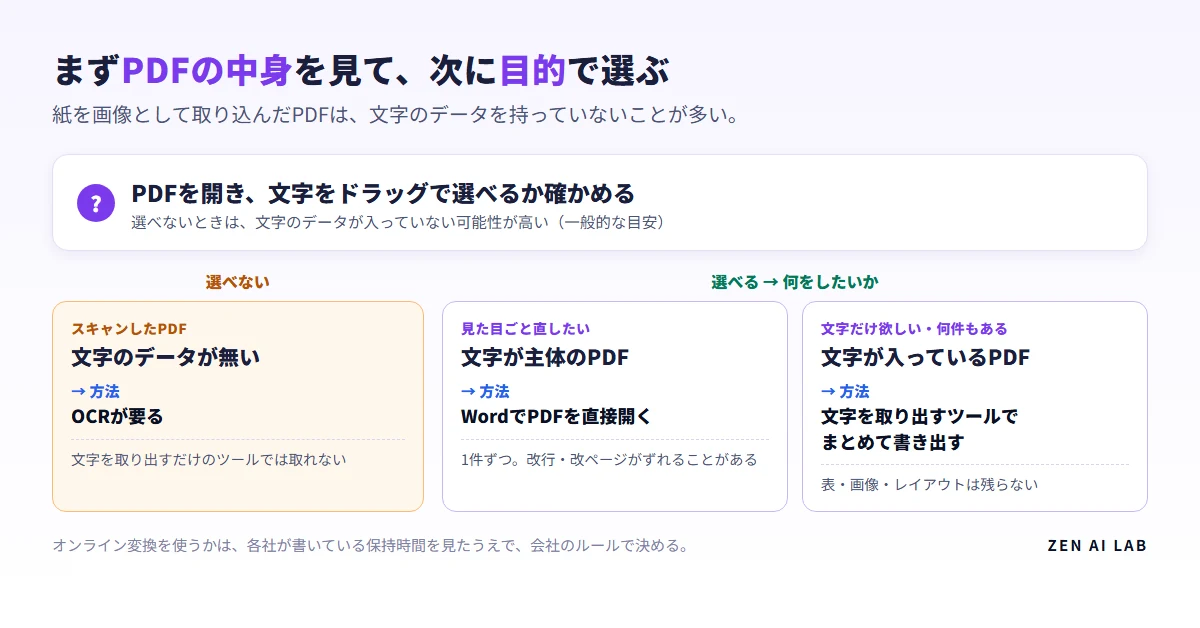
選ぶ基準は、Word上で見た目を直したいのか、PDFに入っている文字を再利用したいのかです。紙を画像として取り込んだPDFは文字のデータを持っていないことが多く、その場合はOCR(=画像に写った文字を読み取る機能)が必要です。
| 目的 | 方法 | 向いているPDF | 注意 |
|---|---|---|---|
| 見た目ごと直したい | WordでPDFを直接開く | 文字が主体のPDF | 1件ずつ。改行・改ページがずれることがある |
| 文字だけ欲しい・何件もある | 文字を取り出すツールでまとめて書き出す | 文字が入っているPDF | 表・画像・レイアウトは残らない |
| スキャンしたPDF | OCRが要る | 紙を画像として取り込んだPDF | 文字を取り出すだけのツールでは取れない |
オンライン変換では、ファイルをサーバーに送って処理する
オンライン変換3社は、いずれもファイルを自社のサーバーに送って処理し、一定時間後に削除すると各社のページに書いています。各社が示している内容をそのまま整理すると、次のようになります。
| サービス | 各社のページの記載 | 出典 |
|---|---|---|
| iLovePDF | アップロードされたファイルをダウンロードのために最大2時間保持し、その後サーバーから削除する。変換後に自分で削除することもできる | よくある質問(確認: 2026-09-24) |
| Smallpdf | ファイルはアップロード時とダウンロード時にTLSで暗号化され、処理から1時間後に自動で削除される。アカウントへの保存を選んだ場合を除く | PDFからWordへの変換(確認: 2026-09-24) |
| PDF24 | ファイルをサーバーで処理し、1時間後にサーバーから自動で削除する。デスクトップ版のPDF24 Creatorも案内している | PDFコンバーター(確認: 2026-09-24) |
業務のPDFを利用できるかは、ファイルの内容、各社の最新の利用条件、自社の規程を確かめて判断してください。判断できない場合は、社内の担当者に確認します。
見た目ごと直すなら、WordでPDFを直接開く
Microsoftのサポートページによると、WordでPDFを開くと「PDFのコピーが作成され」、内容がWordで表示できる形式に変換されます。「元のPDFはまったく変更されません」とも書かれています。Microsoft「PDFを編集する」(確認: 2026-09-24)
手順は次のとおりです。
- Wordを起動します。
- 「ファイル」→「開く」でPDFを選びます。
- 変換の確認が出たら「OK」を選びます。
- 編集して、Word文書かPDFとして保存します。
この方法は、テキストが主体のPDFに向いています。Microsoftは「本の章のPDFやコピー機による手書きのように見える文字のPDFは、うまく書式設定されません」と説明しています。変換後は、改行や改ページの位置が元と一致しないこともあります。出典と確認日は前掲のMicrosoftサポートページ、2026-09-24です。
変換後は、段落の区切りやページの切り替わりを目で確認します。表がある場合は、その配置も元のPDFと見比べてください。
文字だけ欲しい・何件もあるなら、まとめて取り出す
テキスト抽出(=PDFに入っている文字を取り出す処理)を使うと、本文を別の資料へ移しやすくなります。ZEN AI LABのツール一覧では、Windows用のPDFTextFlow v1.0.0を案内しています。
PDFTextFlowは、PDF内の文字をWord(.docx)・テキスト(.txt)・Markdown(.md)・CSV(.csv)へ書き出します。複数のPDFをPDFごとに書き出すことも、1つのファイルにまとめることもできます。ページは1-2のように範囲を指定できます。
書き出したWordファイルでは、PDFのファイル名とPage 1などのページ番号が見出しになります。その下に本文の文字が並び、表・画像・レイアウトは再現しません。
テキスト出力はこの形になる
架空のデモ資料を書き出した実物は次の形です。
# 業務マニュアル.pdf

---

## Page 1

業務マニュアル
第1章 資料作成の流れ
1. 必要な資料を集める
2. 内容を確認する
3. 文章をまとめるCSVは、Excelで文字化けしにくいUTF-8(BOM付き)で保存されます。BOMは、文字コードを表すためにファイルの先頭へ付ける情報です。文字化けの原因と直し方は、AIで作ったCSVがExcelで文字化けする原因と直し方で説明しています。
別の選択肢として、xdoc2txtとバッチファイルで大量のPDFから文字を取り出す手順を紹介したQiitaの記事があります。2021年の記事で、ZEN AI LABではこの方法を試していません。
公開前のテストと処理部分の測定
PDFTextFlow v1.0.0は公開前に82件の自動テストをすべて通しています。内訳は中核の処理46件・画面11件・つなぎ合わせ25件です。1ページ・10ページ・100ページのPDF、パスワード付き・壊れたPDFなどを含みます。テスト用に作ったPDFを使った結果です。
処理部分を直接呼び出した測定では、次の結果になりました。
| 形式 | 1回あたりの時間 |
|---|---|
| Word | 0.185〜0.285秒 |
| テキスト | 0.043〜0.054秒 |
注: 処理部分を直接呼び出して測定。画面操作の時間ではない。架空のデモPDF 3件(2・3・5ページ)・3回測定。
元のPDFについても、内容の指紋を比べました。受け入れテストの6件と測定時の4件は、変換前後でSHA-256が同じでした。SHA-256は、ファイルの中身が変わると値も変わる仕組みです。
スキャンしたPDFの文字を取り出すにはOCRが要る
紙を画像として取り込んだPDFは、ページに文章が見えても、文字のデータを持っていない場合があります。その場合、文字を取り出す処理だけでは本文を取得できません。
PDFTextFlowの「このツールについて」画面には「OCR(画像の中の文字を読み取る機能)には対応していません」と表示されます。スキャンした画像だけのデモPDF 1件は変換されず、「このPDFから文章を取得できませんでした。スキャン画像PDFの可能性があります。」という理由が出ました。画面では、追加した時点で状態に「文章なし」と表示されます。
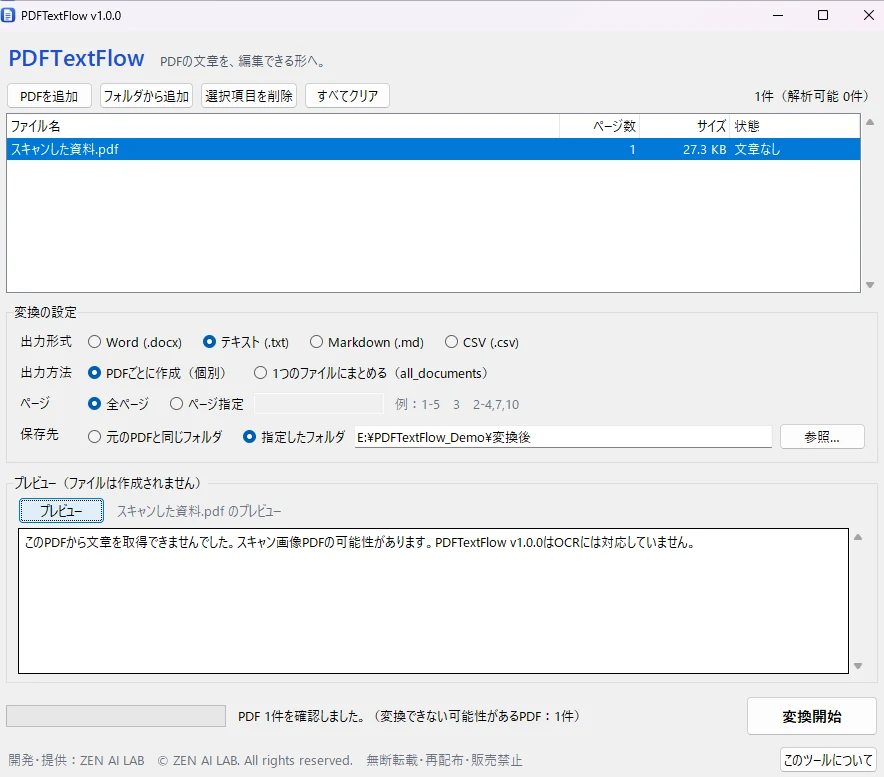
2026-09-24には、デモPDF 4件をpypdfとPyMuPDFの2通りで調べました。スキャンした資料のPDFは文字のデータが0文字で、画像が1枚入っていました。残りの3件には文字のデータがありました。一般的な目安として、PDFを開いて文字をドラッグで選べないときは、文字のデータが入っていない可能性が高いです。
外に送っていないかは、netstatで確かめられる
netstat(=Windowsで通信状況を見るコマンド)を使うと、実行した時点の接続と待ち受けを一覧にできます。PIDは、Windowsが動いているプログラムごとに付ける番号です。
Microsoftの説明では、各記号の働きは次のとおりです。
-aは、すべての接続と待ち受けているポートを表示します。-nは、アドレスとポートを数字のまま表示します。-oは、接続ごとのPIDを表示します。
PIDがどのアプリのものかは、タスクマネージャーで確認できます。Microsoft「netstat」(確認: 2026-09-24)
手順は次のとおりです。
- 確かめたいアプリを起動します。まだ変換はしません。
- タスクマネージャーの「詳細」タブで、そのアプリのPIDを見ます。
- 変換する前に、コマンドプロンプトで次を実行します。一番右の列に、手順2のPIDがある行を探します。
netstat -ano- ふだんどおり変換し、終わったらもう一度
netstat -anoを実行します。同じようにPIDを探し、行が無ければ、その時点でそのアプリの接続や待ち受けはありません。
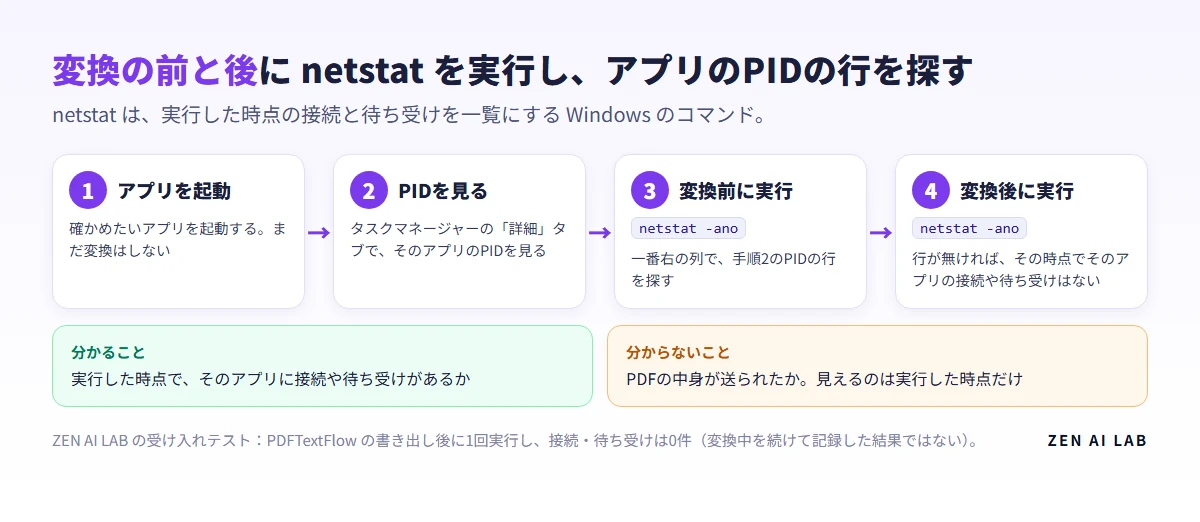
1回の実行で見えるのは、その時点の接続と待ち受けです。行があっても、PDFの中身が送られたかどうかはnetstatでは分かりません。
ZEN AI LABの受け入れテストでは、Word・テキスト・Markdown・CSVへの書き出し後にnetstat -anoを1回実行しました。PDFTextFlowと、そこから起動したプロセスには、TCP/UDPの接続や待ち受けが1件もなく、通信の記録は0件でした。PDFTextFlowがPowerShellなどの別のプログラムを起動することもありませんでした。
この確認は変換後に1回行ったもので、変換中の通信を継続して記録した結果ではありません。
PDFの結合も、ファイルがPCの外へ出るかで方法を選べます。手順はPDFを無料で結合する方法にまとめました。
画像の形式を変えたいときは、WebPをJPGに一括変換する方法をご覧ください。
この記事で確かめていないこと
PDFTextFlowについて、次の環境と条件は未確認です。
- Windows 10の実機
- Pythonが入っていないまっさらなPC
- 日本語のユーザー名を使っているPC
- OneDriveフォルダの中に置いた場合
- インターネットを切断した状態
WordでPDFを開く処理の通信状況は、Microsoftの説明に記載がなく、ZEN AI LABでも確認していません。PDFTextFlowの通信確認は、変換後に実行した一覧に限られます。
処理時間は、小さな架空のPDF 3件について処理部分を測った値です。画面操作、大きなPDF、多数のファイルにかかる時間は測っていません。
PDF24 Creatorの動作、スキャンしたPDFに使うOCRの手段、デモPDFの文字をビューアでドラッグして選べるかも試していません。利用する場合は、会社の規程と各製品の説明を確認してください。
まとめ
手元のPDFに合う方法は、直したいものとPDFの中身で決まります。
- 見た目ごと編集したいときは、WordでPDFを開き、変換後の改行や改ページを確認します。
- 複数のPDFから文字だけ取り出したいときは、文字をまとめて書き出すツールを使います。
- スキャンしたPDFなど、文字のデータが無いPDFにはOCRが必要です。
次に行うことは次のとおりです。
- 手元のPDFを開き、文字をドラッグで選べるかを確認します。
- 見た目を直すか、文字だけ使うかを決めます。
- 通信状況も調べたい場合は、変換前と変換後に
netstat -anoを実行します。
ほかの作業例は、ZEN AI LABの活用事例から読めます。
毎回やるなら
PDFから文字を何度も取り出すなら、PDFTextFlowで複数のPDFを個別に書き出したり、1つのファイルにまとめたりできます。
PDFTextFlowは、noteのメンバーシップ「残業キャンセル界隈」の特典に含まれています。メンバーは追加料金なしで使えます。
1回だけ使いたい人は、PDFTextFlowのツール本体とマニュアルの記事を単品でも購入できます。
PDFTextFlow の機能・価格・動作環境は、商品ページにまとめています。

[…] 各社の保持時間の取得と、アプリが通信していないかの確かめ方は、PDFをWordに変換する方法の記事で詳しく扱っています。 […]