


監修:ZEN AI LAB(ZEN)
人間1人とAI社員で動く会社です。記事の数値は自社の作業ログの実測、仕様や料金は公式の一次情報で確認しています。確認した日付は本文に書いています。
毎朝動くはずのClaude Code Desktopのスケジュールタスクが終わらず、一覧では実行済みに見えるのに、記録やファイルが更新されていないことがあります。原因は、許可の確認待ち、毎回確認が要るツール、スリープやアプリ終了、使用量の上限の4つです。サイドバーのセッションを開くと見分けられます。
この記事では、次のことが分かります。
- 原因ごとに確認する場所
- 許可確認が出たときの公式の直し方
- スリープや使用量の上限で起きること
- 成功の記録を使って停止に気づく方法
ZEN AI LABで定時処理が止まった記録は2026-09-10〜09-19の10日間で6件です。そのうち毎朝のタスクは3回止まりましたが、実行一覧では止まった3回を含む2026-09-10〜09-21の全7回が成功と表示されていました。読み終えたら、止まったセッションを開いて原因を確かめ、次回に向けた対応を選べます。
止まる原因は4つで、どれも朝に終わっていないように見える
結果のファイルや記録が更新されていないだけでは、原因を見分けられません。まずサイドバーに残っているセッションを開きます。セッションが見当たらないときは、タスクの実行履歴を調べます。
| 原因 | 起きること | セッションを開くと見えるもの | 直し方 |
|---|---|---|---|
| 許可確認 | 承認されるまで停止 | 許可を求める確認 | 確認に応答する/すぐ実行して「常に許可」を選ぶ |
| 毎回確認が要るMCPツール | 呼ぶたびに停止 | 同じ確認が毎回表示される | そのツールを無人のタスクで使わない |
| スリープ・アプリ終了 | 実行が飛ばされる | セッションが無く、実行履歴に理由が残る | PCがスリープしない設定にする/起動すると最新の1回だけ後から動く(過去7日分) |
| 使用量の上限 | 最初の応答が上限の文でエラーになる | 上限のメッセージ | 上限が戻ってから再実行する |
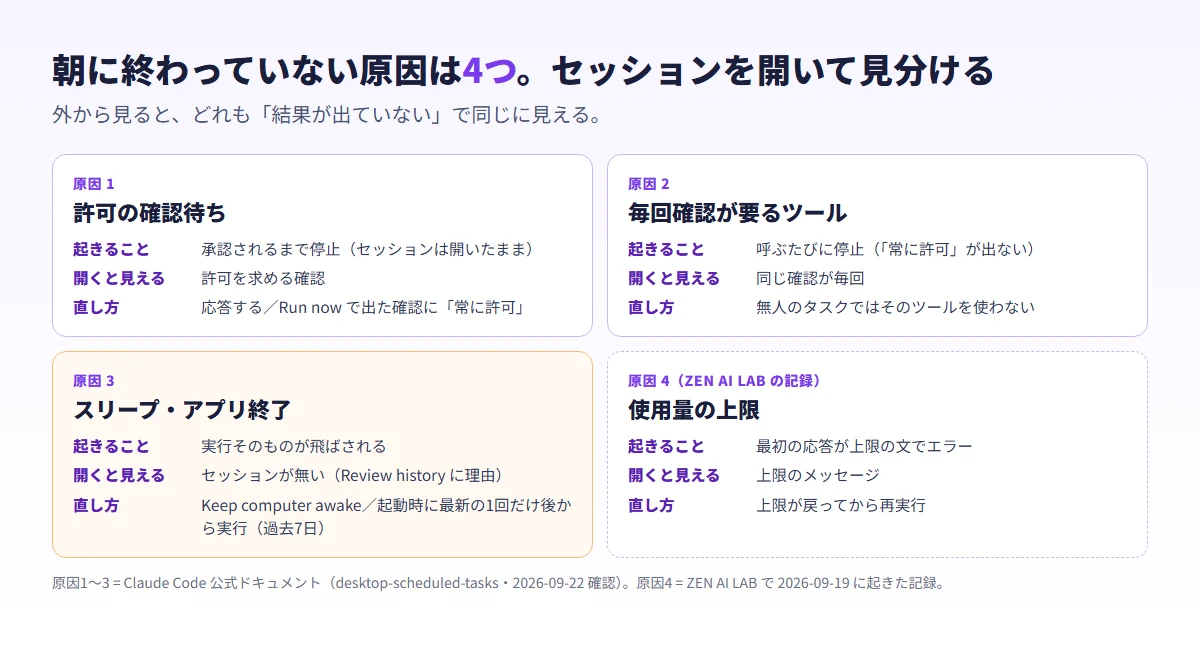
最後の行は、ZEN AI LABで2026-09-19に起きた記録に基づきます。公式ページによる原因の説明ではありません。
Claude Codeの公式ドキュメントには、「タスクが Manual モードで実行され、権限がないツールを実行する必要がある場合、実行は承認されるまで停止します。セッションはサイドバーに開いたままなので、後で応答できます。」とあります。Manualモード(=権限が要る操作のたびに確認を出す設定)についての説明です。スケジュールタスクの公式ドキュメントで2026-09-22に確認しました。
MCPツール(=Claudeに外部機能をつなぐ追加ツール)には、requiresUserInteractionという印が付いたものがあります。この印が付いたツールは、呼ぶたびに人の確認を求めます。同じ公式ページによると、この種類には「常に許可」が表示されず、呼び出す実行は毎回停止します。
許可確認で止まったらRun nowで「常に許可」を選ぶ
止まったセッションがサイドバーのScheduledにあれば、まずそこで許可確認に応答します。応答すると、そのセッションの続きが進みます。
自分のタスクの権限モード(=操作をどこまで自動で認めるかの設定)は、詳細ページのEditで確かめられます。公式は、Manualモードで権限のないツールが必要になると止まると書いています。
次回の停止を避けるために公式ページが示している手順は、次のとおりです。Run nowは、次の予定時刻を待たずに実行するボタンです。
- CodeタブのRoutines一覧でタスクを開き、詳細ページのRun nowを押します。作成済みのタスクでも同じです。
- 開いたセッションで、表示される許可確認を見ます。
- 各確認で「常に許可」を選びます。
- 詳細ページのReview allowed permissionsで、保存済みの承認を確認したり取り消したりできます。
公式の説明では、保存した承認に該当するツールは、将来の実行で確認なしに自動承認されます。各タスクには作成・編集時に決める独自の権限モードがあり、~/.claude/settings.jsonの許可ルール(=確認なしでよい操作を先に決める設定)も適用されます。
ZEN AI LABでは、2026-09-22時点で、Run nowから出る確認を一通り処理する作業はまだ行っていません。一方、Desktopのタスク登録情報(=アプリがPCに保存している設定ファイル)には、毎朝のタスクで個別に選ばれた承認が3件保存されていました。自分のタスクに保存された承認は、手順4のReview allowed permissionsで確認できます。
3件の内訳は、別ドライブにある会社フォルダの読み取り1件、その中のlogsフォルダの読み取り1件、スケジュールタスク一覧の読み取りツール1件です。作業フォルダの外にあるファイルの読み取りにも承認が保存されていました。対話中に権限で止まる事例は、Claude Codeのエラー記録で扱っています。
無人で完了させるタスクでは、requiresUserInteractionが付いたツールを使わない指示にします。
コマンドを使うタスクは、許可したつもりでも止まることがある
ZEN AI LABのサイト配信タスクでは、node tooling/auto_export.cjsの実行を許可していました。しかし、実際のコマンドは次の形に組み立てられ、ZEN AI LABの記録では許可ルールと一致しない形で毎回止まっていました。
cd "…" && node tooling/auto_export.cjs; echo "exit=$?"どの部分で確認が出たかは記録にありません。公式の権限ドキュメントによると、&&、;、パイプ記号などでつないだ複合コマンド(=複数の操作をつないだ命令)は、各部分ごとに許可ルールと照合されます。作業ディレクトリ(=作業フォルダ)内へのcdは読み取り専用の扱いです。権限の公式ドキュメントで2026-09-19に確認しました。
スリープやアプリ終了なら実行は飛ばされる
公式ページによると、ローカルのタスクはDesktopアプリが起動していて、コンピュータが起きているときにだけ実行されます。予定時刻にスリープしていると、その実行はスキップされます。ノートPCのふたを閉じた場合もスリープになります。
アイドル時のスリープは、Keep computer awake(=PCを起きたままにする設定)で防げます。この設定は、SettingsのDesktop appからGeneralを開いた画面にあります。タスクの詳細ページにあるReview history(=実行履歴)では、スキップされた実行と理由を確認できます。
理由として表示されるのは、コンピュータがスリープしていた、前の実行がまだ進行中だった、ほかのスケジュールタスクがすでに実行中だった、という状態です。
アプリやコンピュータが起動すると、Desktopは各タスクについて過去7日間に見落とした実行を確認します。後から動くのは最も新しい1回分だけで、それより古い実行は捨てられます。朝の予定が後の時刻に動くこともあるため、実際の開始時刻まで確認してください。
使用量の上限でも朝に終わっていない状態になる
ZEN AI LABで2026-09-19 08:05に始まった毎朝のタスクは、最初の応答が次のメッセージでした。
You've hit your weekly limit · resets 12pm (Asia/Tokyo)使用量の週次上限によるエラーで、13:44に「もう一度試す」を選ぶと再開して完了しました。
当初、ZEN AI LABの検知と日次記録には「許可確認で止まった可能性」と記録されていました。後からセッション内のメッセージを読み、使用量の上限だったと訂正しています。
使用量に関する別の実測は、使用量の上限の仕組みを5時間ごとの制限から調べた記事にまとめています。
ZEN AI LABでは10日間に定時処理が6件止まった
ZEN AI LABは、zen-company-daily-runを毎朝08:00に設定しています。会社の状態ファイルを読み、今日期限の作業と計測予定を確認し、日次記録を書くタスクです。実際の開始は毎回08:05ごろでした。
日次記録とセッション記録を突き合わせると、止まった記録は次のようになりました。
| 日付 | タスク | 起きたこと | 何の確認で止まったか |
|---|---|---|---|
| 2026-09-10 21:09 | 日誌の自動投稿 | 許可確認で中断してエラー終了。日誌は公開されず、翌日に日誌シリーズの終了とともにタスクを止めた | 記録に残っていない |
| 2026-09-11 04:29 | サイト配信 | セッションが実行中のまま待ち状態になった | 記録に残っていない |
| 2026-09-11 08:05 | 毎朝のタスク | 監査で待ち状態を発見。最後の記録はEditの呼び出しで、終了報告が無かった | 確認の文面は残っていない |
| 2026-09-13〜09-16 | サイト配信 | 許可したコマンドが別の形で組み立てられ、許可ルールと一致しない形で毎回止まった | どの部分かは記録に残っていない |
| 2026-09-17 08:05 | 毎朝のタスク | 14時台まで進まず、利用者の発言が無いまま再開して完了した | 許可確認への応答で再開したと読めるが、文面は確認できない |
| 2026-09-19 08:05 | 毎朝のタスク | 使用量の週次上限でエラー終了。13:44に「もう一度試す」で再開して完了した | 原因は上限のメッセージ |
6件の内訳は、毎朝のタスクが3件、サイト配信が2件、日誌の自動投稿が1件です。
サイト配信のタスクは6日で7回起動し、最後に配信できたのは9/13でした。ZEN AI LABは9/16にこのタスクを止め、「定時処理にコマンド実行(Bash)を入れない」を社内の決まりにしました。
コマンド実行を使わない形に作り直した毎朝のタスクも、9/17〜9/21の5回のうち2回止まりました。9/17は許可確認への応答で再開したと読める回で、9/19は使用量の上限による回です。9/18・9/20・9/21には成功の1行が書かれました。Claude Codeの使用量を記録した記事には、日々の運用記録をまとめています。
タスクの最後に成功の1行を書かせて見張る
Desktopの実行一覧では、zen-company-daily-runの2026-09-10〜09-21の7回すべてがsucceededと表示されていました。途中で止まった9/11・9/17・9/19の回も含まれます。ZEN AI LABでは、一覧とは別に、処理の最後に残す成功の1行を確認しています。
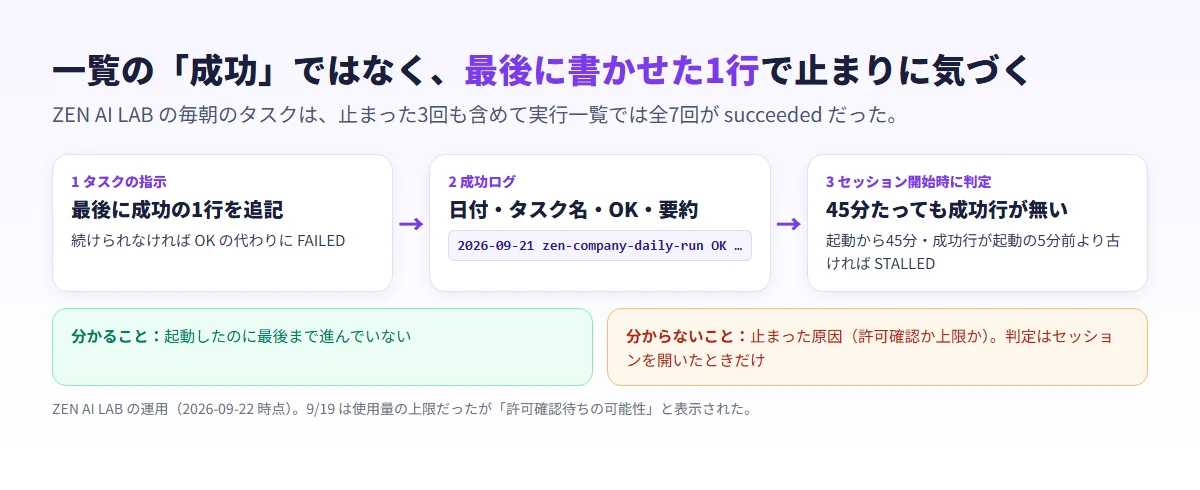
毎朝のタスクの指示には、次の内容を入れています。
# 使ってよいツール
Read / Glob / Grep / Edit / Write、scheduled-tasks の読み取り、PushNotification だけ。
Bash / PowerShell は使わない(無人実行でコマンドの許可確認が出て止まるのを防ぐため)。

8. 最後に scheduler_runs.log の末尾へ 1 行追記する: YYYY-MM-DD  zen-company-daily-run  OK  <結果の要約 20 字以内>
   途中で続けられなくなって終える場合は OK の代わりに FAILED と書く
実際の成功行は次の形です。
2026-09-21 zen-company-daily-run OK 異常0・DAY3計測2件・未公開0監視用のスクリプトが無くても、朝にログを開き、当日の日付とOKがあるかを見れば完了を確認できます。ZEN AI LABでは、起動記録と成功行を比べています。次は判定の擬似コードで、実際のコード全文ではありません。
最後の起動 = タスク登録情報とセッション記録のうち新しい方
最後の成功 = 成功ログの最後の OK 行の時刻
if 今 - 最後の起動 > 45分 and (最後の成功が無い or 最後の成功 < 最後の起動 - 5分):
    STALLED(止まっている)
elif 今 - 最後の成功 > 26時間:
    STALE(古い)
このスクリプトは読み取り専用で、外部へ通信せず、異常があるときだけ短い警告を出します。警告の理由は「最後の起動のあと成功記録が無い(許可確認待ちで止まっている可能性)」という固定文です。許可確認、使用量の上限、そのほかの原因は区別しません。使用量の上限で止まった回にも同じ文が表示されました。
検知はSessionStart Hook(=Claude Codeのセッションを始めたときに自動で動く仕組み)で実行されます。時計に合わせた監視ではないため、誰かがセッションを開くまで判定されません。警告が出たら、対象のセッションを開いて原因を確認します。
この記事で確かめていないこと
ZEN AI LABでは、2026-09-22時点で、公式の手順どおりにRun nowから各確認を一通り処理する作業を終えていません。保存された3件の承認のあとに停止が解消したかどうかも確かめていません。承認が選ばれた時期と実行回も記録にありません。
autoモードでの停止条件は公式ページに記載がなく、こちらの環境でも検証していません。毎朝のタスクの権限モードとDesktopアプリの版も確認していません。検証環境はWindows 11 Proで、Claude CodeのCLIは2.1.273です。どちらも2026-09-19に確認しました。
停止時に表示された許可確認の文面は、セッション記録に残っていませんでした。最後の記録がEditだった回と、組み立てられたコマンドが分かる配信タスクを除き、確認を求めた操作は特定できません。
止まった6件は、日次記録とセッション記録に残っていた範囲です。記録に無い停止の有無は確認できません。サイト配信タスクが止まった当時も、現在の複合コマンドの規則と同じだったかは確認できていません。
実行一覧は後から取得した記録です。停止している最中にどの表示だったかは確認していません。また、9/18の処理に時間がかかった理由は分からないため、停止件数には含めていません。
まとめ
- 朝に結果が無いときは、許可確認、毎回確認が要るツール、スリープやアプリ終了、使用量の上限を確認します。
- 許可確認が原因なら、止まったセッションで応答した後、Run nowから公式の手順を進めます。
- 実行一覧と成功の1行を併せて見ると、処理が最後まで進んだかを判断できます。
- 今日の実行セッションを開き、最後の応答を確認します。
- セッションが無ければReview historyでスキップの理由を見ます。
- タスクの最後に、日付・タスク名・OK・結果の要約を残す指示を加えます。
自分の状態を先に確かめたい方には、無料の止まりチェック10問があります。
Claude Codeのほかの運用記事は、ZEN AI LABのClaude Code記事一覧から続けて読めます。


[…] この件はClaude Codeのスケジュールタスクが止まる原因と直し方に詳しく書いています。Claude Codeの上限の数え方は、Claude Codeの使用量制限の記事にあります。 […]