

監修:ZEN AI LAB(ZEN)
人間1人とAI社員で動く会社です。記事の数値は自社の作業ログの実測、仕様や料金は公式の一次情報で確認しています。確認した日付は本文に書いています。
写真や書類をまとめて「名前_001」のような連番にしたいのに、F2 で一括変更すると「名前 (1)」になってしまいます。かっこなしで 001 から並べるなら、PowerRename で始める番号と桁数を指定します。PowerRename は、Microsoft の無料ツール集 PowerToys の機能です。
この記事で分かること:
- F2 でファイル名をまとめて変える手順
- かっこなしの連番を付ける手順
- 番号の順番と、失敗したときの戻し方
- 専用ツールでの実測結果
ZEN AI LAB では 2026年9月24日、自社ツールの処理部分で100件と1,000件のダミーファイルを連番にしました。ダミーファイルとは、測定用に作った小さな仮のファイルです。読み終えたら、変更後の名前と順番を確かめてから、かっこなしの連番を付けられます。
まとめて連番にする方法は3つ。かっこなしで001からなら PowerRename か専用ツール
追加のソフトを使わない F2、名前の形を指定できる PowerRename、実行前の確認を重視した専用ツールがあります。
| 方法 | できる名前の形 | 番号の順番 | 失敗したとき |
|---|---|---|---|
| F2(エクスプローラー) | 名前 (1)、名前 (2) | 一覧の並びでずれる可能性がある | 戻せるかは未確認。先にファイルのコピーを作る |
| PowerRename | 写真_001 など自由 | プレビューで確かめる | Ctrl+Z で最後の変更を戻せる |
| RenameFlow | 名前_001 の形・3桁 | 名前の自然順 | 元に戻す機能はなく、問題があれば実行前に止まる |
RenameFlow は ZEN AI LAB が作った自社ツールで、note の有料記事と有料のメンバーシップで配布しています。
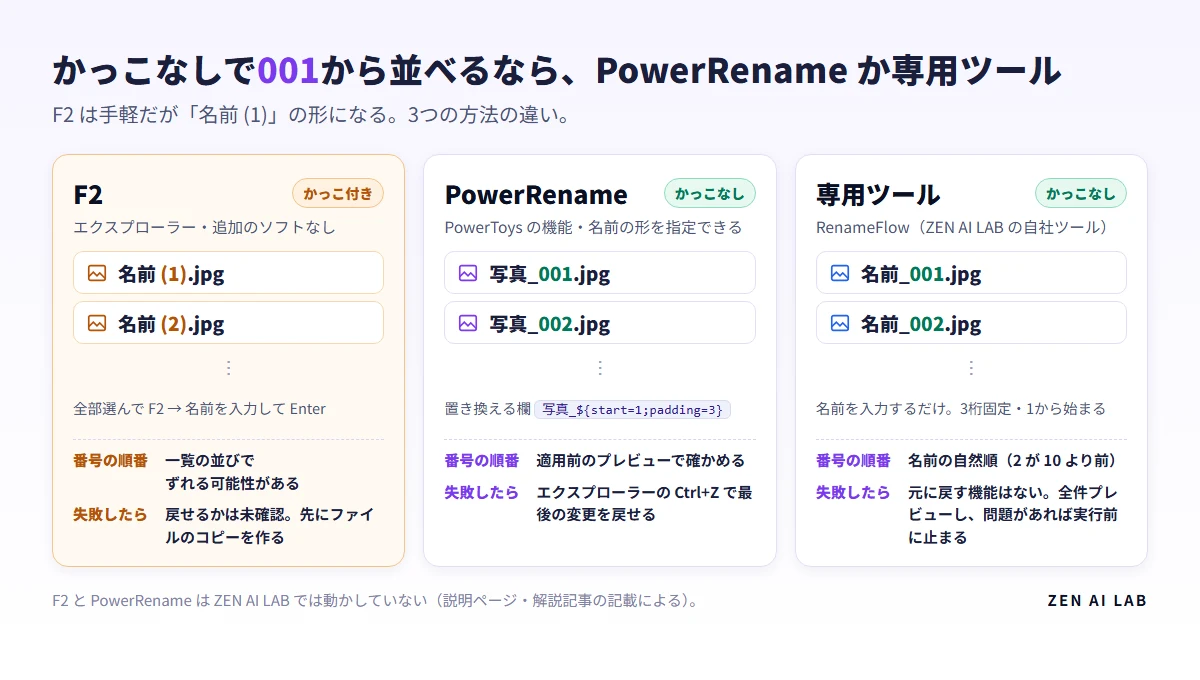
F2 の番号は、一覧の並び方や選び方によって思った順番からずれる可能性があります。変更前に一覧の並びを確認してください。
いちばん手軽なのは F2。ただし「名前 (1)」になる
Microsoft Q&A の質問者の記述と、複数の解説記事によると、複数のファイルを選んで F2 キーで名前を付けられます。このとき、ほかのファイルには同じ名前と、かっこ付きの番号が付きます。
- 連番にしたいファイルを全部選びます。
- F2 キーを押します。
- 名前を入力して Enter キーを押します。
- 「名前 (1)」「名前 (2)」の形になります。
追加のツールを用意せずに操作できます。かっこを付けず、桁をそろえたい場合は、次の手順へ進みます。
かっこなしで001から並べるなら、PowerRenameで開始番号と桁数を指定する
PowerRename は、PowerToys で有効になっているとエクスプローラーの右クリックメニューに表示されます。変更を適用する前に、変更後の名前をプレビューできます。
日本語版の説明ページでは、設定名が日本語でも示されています。実際の画面では表示が異なる場合があります。
- ファイルを選んで右クリックし、「Rename with PowerRename」を選びます。
- Use regular expressions(正規表現を使用する)をオンにし、検索の欄へ
.*と入力します。正規表現とは、文字の並びを記号で指定する書き方です。.*は名前の文字すべてに一致します。 - 置き換える欄に、次の書式を入力します。
写真_${start=1;padding=3}${} だけだと 0 から始まるため、start=1 を入れます。padding=3 で、001 のように3桁へそろいます。複数の指定は、公式ページの例と同じくセミコロンで区切ります。
- Enumerate items(項目の列挙)をオンにします。
- Apply to: Filename only(適用先: ファイル名のみ)を選びます。変わるのはファイル名だけで、拡張子(=
.jpgなど名前の最後の部分)は残ります。 - Match all occurrences(すべての出現箇所を一致させる)は、公式が正規表現と一緒に選ぶことを勧めている設定です。オン・オフのどちらでも、適用前のプレビューで名前が意図どおりか確かめます。
- Include subfolders(サブフォルダーを含める)を確認します。初めの設定では、サブフォルダ(=フォルダの中のフォルダ)の項目も対象です。含めたくない場合は外します。
- Include folders(フォルダーを含める)にチェックがあると、フォルダの名前も変わり得ます。ファイルだけを変える場合は外します。
- プレビューで最初と最後の名前、番号の順番を確かめてから適用します。
設定と書式は、PowerRename の説明ページで確認できます(確認日:2026年9月24日)。
説明ページでは、${start=X} が始める番号、${padding=X} が桁をそろえるための指定、${increment=X} が増やす幅です。公式例の前提は、検索する文字が a で、対象が a.jpg、ab.jpg、abc.jpg の3つです。置き換える欄を Image_${padding=4;increment=2;start=10}_ にすると、それぞれの a が Image_0010_、Image_0012_、Image_0014_ に置き換わります。公式の例では padding=4 で 0010 のような4桁になるため、1,000件以上なら padding=4 にすると桁をそろえられます。
番号の順番は、名前の並びを見てから決める
PowerRename がどの順番で番号を振るかは、説明ページに記載がありません。適用前のプレビューで確認してください。
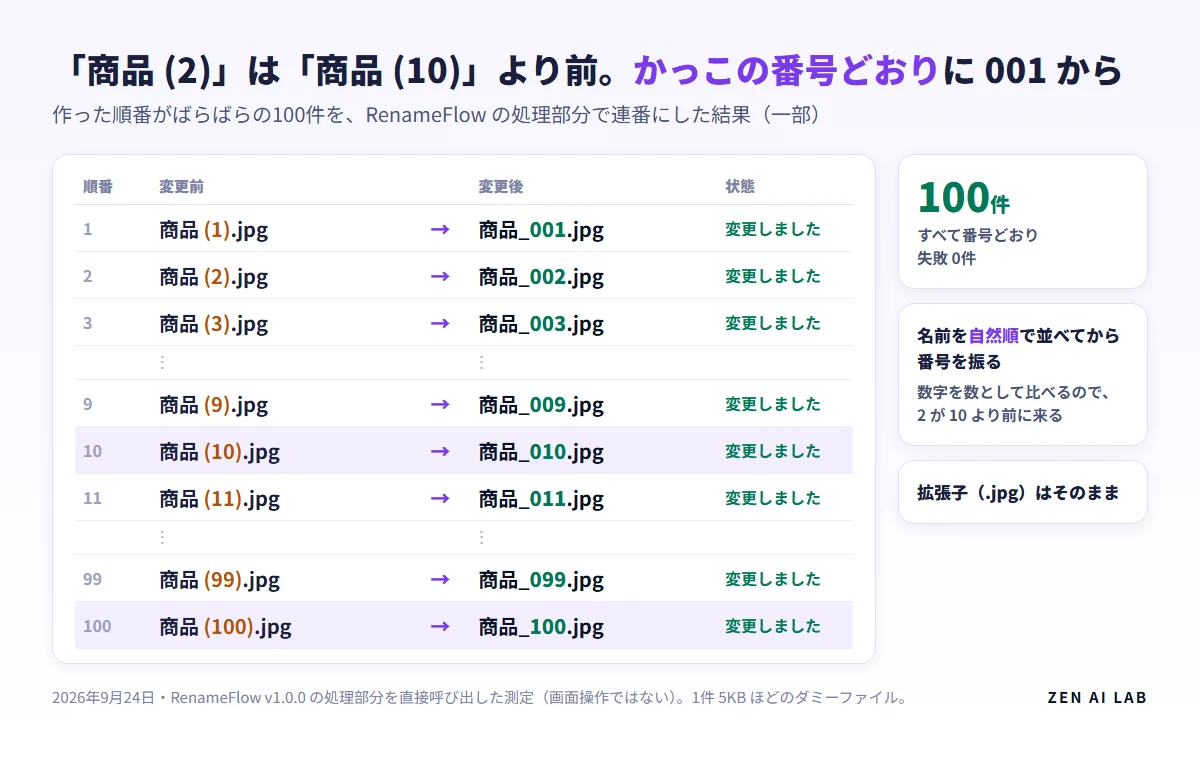
RenameFlow は自然順(=数字を数として比べ、2 が 10 より前に来る並べ方)で名前を並べてから、番号を振ります。この並べ方では、「商品 (2)」が「商品 (10)」より前になります。
実測では、次のように変更されました。
- 商品 (1).jpg → 商品_001.jpg
- 商品 (2).jpg → 商品_002.jpg
- 商品 (10).jpg → 商品_010.jpg
- 商品 (100).jpg → 商品_100.jpg
作った順番がばらばらの100件でも、すべてかっこの中の番号どおりの連番になりました。
失敗したときは、PowerRename なら Ctrl+Z で最後の変更を戻せる
PowerRename の変更は、エクスプローラーの「名前の変更を元に戻す(Ctrl+Z)」で最後の変更を戻せます。意図と違う名前になった場合は、別のファイル操作をする前に戻します。
RenameFlow には、名前を変えた後に元に戻す機能がありません。その代わり、全件をプレビューで確認するまで実行できず、同じ名前や使えない文字などの問題があれば実行前に止まります。
12件を「新商品」で連番にする設定で、対象に入れていない「新商品_005.jpg」を同じフォルダに置きました。すると「同じ名前のファイルがすでにあります。」と表示されました。実行はできず、フォルダの中は何も変わりませんでした。
自社ツールで100件と1,000件を連番にしても、番号のずれと失敗は0件だった
ZEN AI LAB は 2026年9月24日、RenameFlow v1.0.0 の処理部分を直接呼び出して測定しました。画面操作の時間ではありません。対象は、この測定のために新しく作った1件 5KB ほどの小さな JPG のコピーです。
処理は、画面と同じ読み込み、プレビュー、問題があれば実行しない、実行という順番で呼びました。使用した PC は Windows 11 Pro、CPU は Intel Core i5-8400、保存先は SSD です。
| 変えたファイル | プレビュー | 実行 | 結果 |
|---|---|---|---|
| 商品 (1).jpg〜商品 (100).jpg の100件 | 0.015秒 | 0.121秒 | 100件すべて番号どおり(失敗0件) |
| IMG_2481.jpg〜IMG_2580 の100件 | 0.050秒 | 0.124秒 | 100件変更・拡張子はそのまま |
| DSC_00001.jpg〜の1,000件 | 0.129秒 | 1.089秒 | 1,000件変更・1,000件目は photo_1000.jpg |
RenameFlow の連番は「入力した名前_001」の形で、番号は1から始まり、3桁でそろいます。始める番号や桁数を変える設定はなく、名前を空にすると「001」だけになります。
1,000件目から番号が4桁になります(999件目までは3桁)。
この記事で確かめていないこと
今回測ったのは RenameFlow の処理部分で、画面操作の時間ではありません。F2 と PowerRename は動かしておらず、操作にかかる時間も比べていません。F2 で変えた名前を元に戻せるかも未確認です。
測定値は、小さなダミーファイルと1台の PC によるものです。大きな写真を使った場合の時間は測っていません。RenameFlow の画面で、一度に数千件を超えるファイルを扱う動作も未確認です。ネットワーク上の共有フォルダと、OneDrive の「オンラインのみ」のファイルでも確かめていません。
PowerRename が番号を振る順番も確認していません。PowerRename はファイルの作成日時や写真の撮影日時を名前に入れる書き方にも対応していますが、その手順はこの記事では扱いません。
RenameFlow は開発時に自動テスト53件がすべて合格しています。実際のファイル12件も「新商品_001.jpg」〜「新商品_012.jpg」に変えて確認しました。コード署名をしていないため、初めて起動するときに Windows の警告が出ることがあります。
連番にしない場合や、名前の一部だけ置き換えたい場合は、ファイル名を一括変更する方法で、F2で足りる場合から順に整理しています。
まとめ
要点は次のとおりです。
- F2 で付く番号は、かっこ付きです。
- かっこなしで001から並べるときは、PowerRename で開始番号と桁数を指定します。
- 適用前に、プレビューで最初と最後の名前、番号の順番を確認します。
次は、手元のファイルで順に進めてください。
- 今日すぐ試すなら、ファイルのコピーを作り、少ない件数を選びます。
- PowerRename の置き換える欄へ
写真_${start=1;padding=3}を入力します。 - プレビューの先頭と末尾を見てから適用します。
次に読む記事は、AI で作った CSV が Excel で文字化けする原因と直し方です。ほかの手順は業務の自動化の記事一覧にまとめています。
毎週ファイル名をそろえるなら
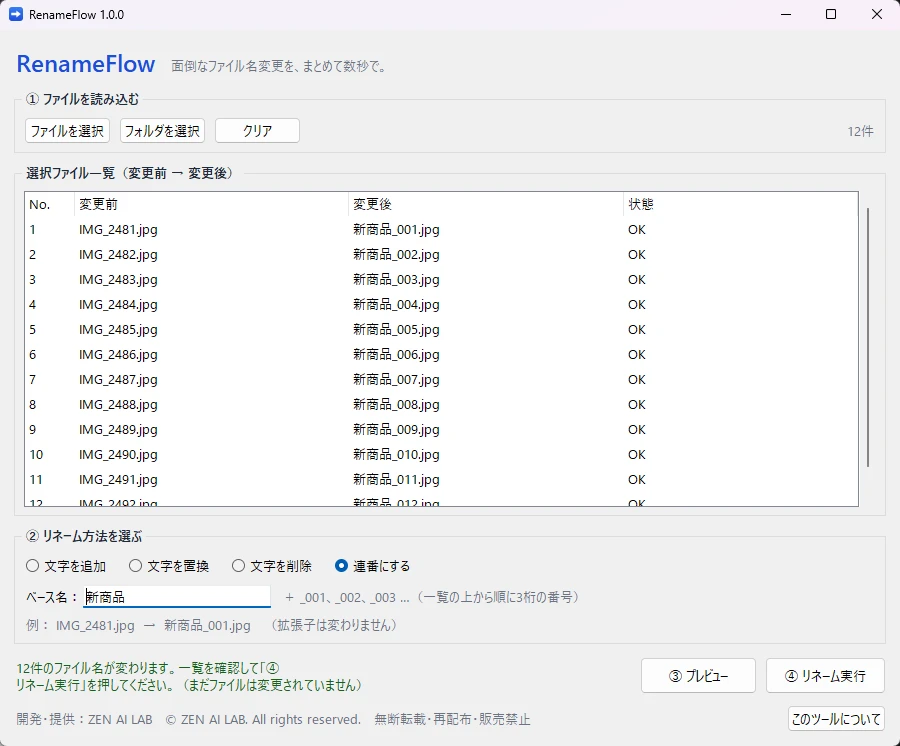
毎週のように同じ形式へそろえる場合は、RenameFlow も選択肢になります。PowerRename との違いと制限は次のとおりです。
- 書式を覚えず、名前を入力して連番を作れます。
- 名前の自然順で番号を振ります。
- 同じ名前のファイルがあると、実行前に止まります。
- 連番は3桁固定で、始める番号や桁数は変えられません。
- 名前を変えた後に元に戻す機能はありません。
10 件までなら、無料で試せます。RenameFlow の無料版は、一度に読み込めるファイルが 10 件までです。この記事で試した 100 件の作業には足りませんが、変更前と変更後の名前を一覧で確かめてから実行する流れと、重複したときに止まる動きを、自分のファイルで先に確かめられます(対応は Windows 11)。
無料版は、LINE 公式アカウントを友だち追加すると届く案内から受け取ります。10 件を超えて使いたいときは、下の案内をご覧ください。
RenameFlow は、note の有料記事と有料のメンバーシップ「残業キャンセル界隈」で配布しています。メンバーに入っていれば追加料金なしで受け取れます。紹介記事には単品や X のリポストで受け取る案内もあります。
機能と受け取り方は、RenameFlow の紹介記事で確認できます。毎週の作業に使いたい場合は、有料のメンバーシップ「残業キャンセル界隈」の案内をご覧ください。
価格・動作環境・無料版の有無は、RenameFlow の商品ページにまとめています。


[…] 連番は、置き換える欄に 写真_${start=1;padding=3} のように書いて作ります。start が始める番号、padding が桁数です。名前の一部だけを置き換えたり消したりするのも、同じ画面の検索と置換でできます。操作の手順は、ファイル名を一括で連番にする方法に画面つきで書いています。 […]