

監修:ZEN AI LAB(ZEN)
人間1人とAI社員で動く会社です。記事の数値は自社の作業ログの実測、仕様や料金は公式の一次情報で確認しています。確認した日付は本文に書いています。
会社の書類を1つのPDFにまとめたいとき、調べるとAdobeや無料のオンラインサービスが上位に出てきます。会社のファイルをアップロードしてよいのか、迷います。Windowsの標準だけでできるのかも、はっきりしません。
この記事は、結合の方法を「ファイルがPCの外へ出るか」で選べるようにします。読み終えたら、手元のPDFを1回結合できます。
ZEN AI LABは、検索上位の解説に載っていたcopy /b(=コマンドでファイルをそのままつなぐ命令)と、自社で作ったPDF結合ツールの通信を、2026-10-01に実際に試しました。各社ページの記載もその日に確認しています。
この記事では、ZEN AI LABが作ったPDF結合ツール「PDFMergeFlow」を紹介します。noteで配布する有料ツールで、無料版もあります。無料版は一度に5個まで、受け取りはLINEの友だち追加のあと、確認したのはWindows 11です。
アップロードしたくないなら、結合の方法は「ファイルがPCの外へ出るか」で選ぶ
方法は、ファイルがPCの外へ出るかどうかで分けると選びやすくなります。オンライン型は、ファイルをサーバー(=ファイルを預かる遠くのコンピューター)へ送って処理します。Macの標準アプリ「プレビュー」は、Appleの手順にサーバーへ送る操作が書かれていません。PCに入れる無料ソフトのCubePDF Pageは、ネットワーク接続が要らないと公式に書いています。
| 方法 | ファイルの行き先 | 対象 | 出典と確認日 |
|---|---|---|---|
| オンライン結合サービス(Adobe・Smallpdf・iLovePDF・PDF24) | 各社のサーバーへ送って処理し、各社が決めた方法で削除すると書いている | ブラウザ上のサービス | 各社のページ(確認: 2026-10-01) |
| Macの標準アプリ「プレビュー」 | Appleの手順は、Mac上でサムネールを並べて保存する操作だけが書かれている(サーバーへ送る手順は書かれていない) | Mac | Apple「プレビュー」ユーザガイド(確認: 2026-10-01) |
| PCに入れる無料ソフト(CubePDF Page) | ネットワーク接続が要らず、ユーザー登録も要らないと公式に書いている | Windows | CubePDF Page(確認: 2026-10-01) |
CubePDF Pageは、公式ページに個人・法人とも永久無料と書かれています。ダウンロードの前に広告の視聴があり、動かすには.NET Framework(=Windowsでソフトを動かすための部品)が必要だと書かれています。
この表は各社の記載を並べたものです。会社の書類を使ってよいかは、自社の情報システム担当か社内規程で確認してください。ZEN AI LABが作ったPDFMergeFlowは、表に入れず、後の節で別に紹介します。
オンライン結合は、ファイルをサーバーに送って、各社の決めた時間で消す
オンライン型は、各社のページを2026-10-01に開いて確かめました。Adobe・Smallpdf・iLovePDF・PDF24の4社は、結合のときにファイルをサーバーで処理すると書いています。保持時間の書き方は会社ごとに違います。
SmallpdfとPDF24は、オフラインで使いたい人向けに、Windows用のアプリも案内しています。保持時間はページによって書き方が変わることがあるので、使う前に各社の最新のページで確かめてください。
各社の保持時間の取得と、アプリが通信していないかの確かめ方は、PDFをWordに変換する方法の記事で詳しく扱っています。
Windowsの標準だけで結合できるかは、公式には見つからなかった
Windowsの標準機能(エクスプローラー、Edge、Microsoft Print to PDF=印刷の形でPDFを作る、Windowsの仮想プリンター)で複数のPDFを結合できるという記載を探しました。Microsoftのサポートサイトでは、見つかりませんでした。検索の条件は、記事末尾のLAB記録に書いています。
分かっていることは3つです。
- Microsoft Q&A(フォーラムであり、公式文書ではありません)には、Print to PDFでは既存のPDFを結合できないという回答があります。Microsoft Q&A
- Microsoft 365のPDF結合は、SharePointまたはOneDrive上の機能で、ライセンス条件があります。Microsoft Learn(確認: 2026-10-01)
- Power Automate for desktop(=作業を自動で行う手順を作るMicrosoftのアプリ)のPDFアクションに「Merge PDF files」があります。使うには手順(フロー)を自分で作る必要があります。Microsoft Learn(確認: 2026-10-01)
解説記事は、印刷で結合できると書くものと、標準機能に結合はないと書くものに分かれています。ZENはエクスプローラーの印刷やEdgeの印刷を、まだ試していません。
検索上位の「copy /b」を試したら、6ページにならなかった
検索の上位にある解説記事(研修会社のメディア・2025-01-28公開)は、ソフトを使わない方法の1つとしてcopy /bを載せています。コメント欄には、うまくいかないのではという疑問が書かれていました。ZENも試しました。
ページ数が違う3つのPDF(1ページ・2ページ・3ページ)を、次の命令でつなぎました。
copy /b A.pdf + B.pdf + C.pdf combined.pdfつないだPDFを、PDFの読み取りプログラム(pypdf)で読み取ると、6ページではなく3ページでした。AcrobatやEdgeで開いた見え方は、確かめていません。この条件では、copy /bでつないだPDFは6ページとして読めませんでした。会社の書類の結合に使うのは、避けたほうがよいと読めます(1回の試験なので、これだけで断定はできません)。バイト数やプログラムの出力など、試した条件の詳細は、記事末尾のLAB記録にあります。
ZEN AI LABが作ったPDFMergeFlowなら、ZIPを展開して6手順で結合できる(無料版は5個まで)
PDFMergeFlowは、ZEN AI LABが作ったWindows用の、PDFの結合だけをするツールです。分割・圧縮・OCR(=画像の中の文字を読み取る機能)・文字の編集はできません。
- 無料版と製品版の違いは、一度に結合できる数だけです。
- 動作を確かめたのは、Windows 11(64bit)です。
5個を超える結合が多い人は、表のCubePDF Pageも選択肢です。
手順は次の6つです。画面は製品版のものです。無料版は、ウィンドウの題名に「(無料版)」と出ます。
- ZIPを展開します。ダウンロードしたZIPファイルを右クリックして「すべて展開」を選び、できたフォルダをデスクトップなど分かりやすい場所に置きます。展開せずにZIPの中からEXEを起動すると、正しく動きません。
PDFMergeFlow.exeをダブルクリックして起動します。初回は起動に10秒ほどかかることがあります。「WindowsによってPCが保護されました」と出ることがあります。出たときの進め方は確かめていないので、会社のPCなら情報システム担当に確認してください。- 結合したいPDFを追加します。「PDFを選択」ではCtrlキーを押しながらクリックして複数選べます。「フォルダから追加」は、フォルダ直下のPDFをまとめて読み込みます。
- 結合する順番に並べ替えます。一覧のPDFを選び、「▲ 上へ」「▼ 下へ」で動かします。一覧の上から順に結合されます。
- 「保存先を選ぶ」で、保存場所とファイル名を決めます。最初のファイル名は「結合PDF.pdf」です。結合する元のPDFと同じファイルには保存できません。
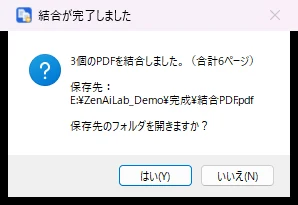
- 「PDFを結合」を押します。「3個のPDFを結合しました。(合計6ページ)」のように表示されます。
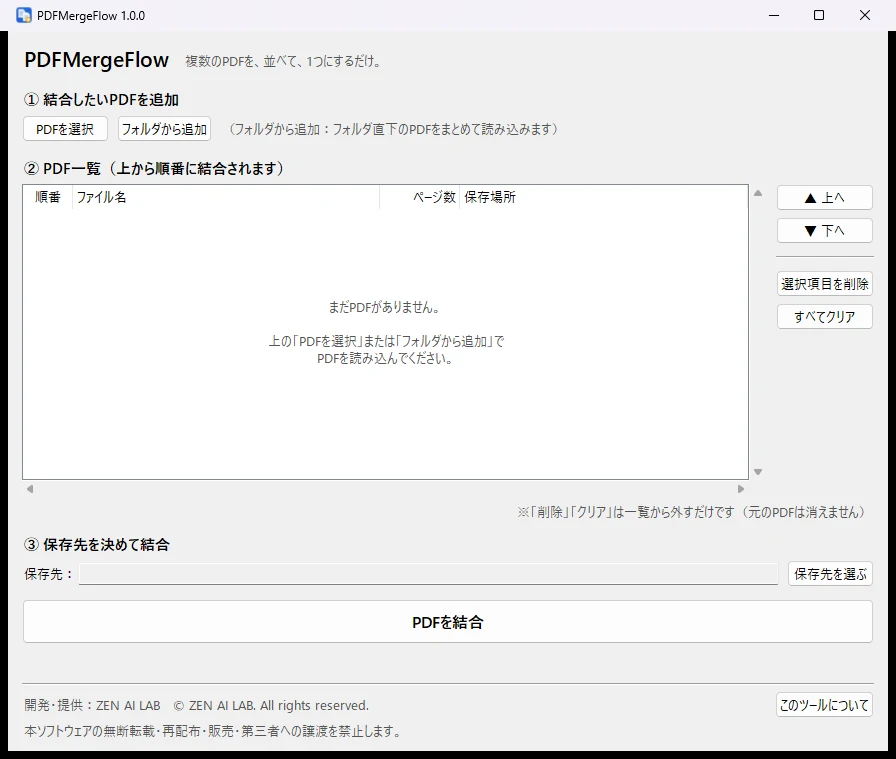
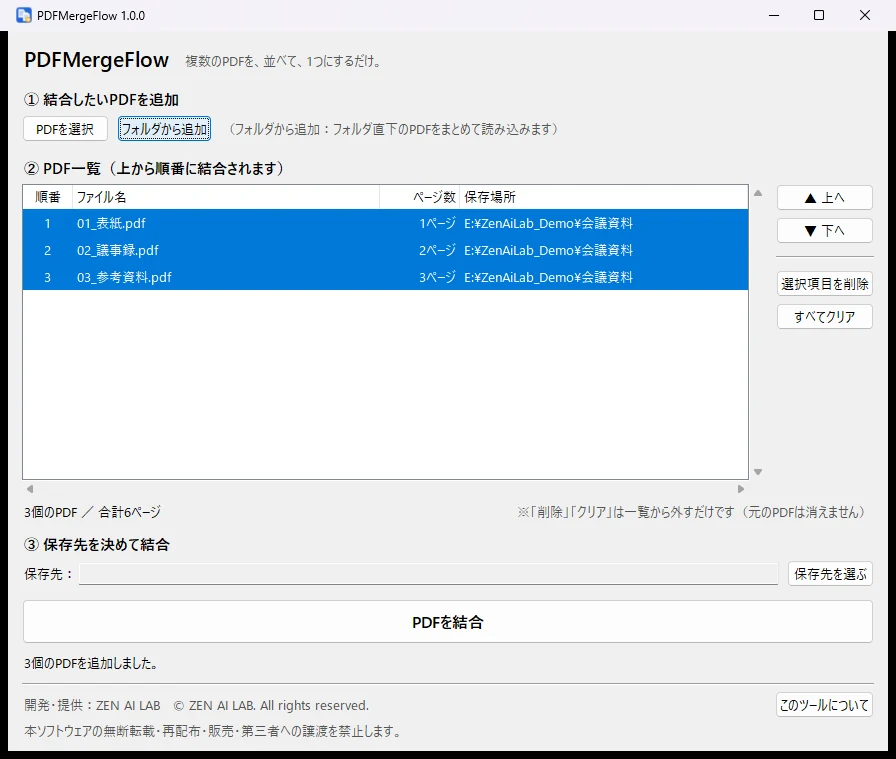
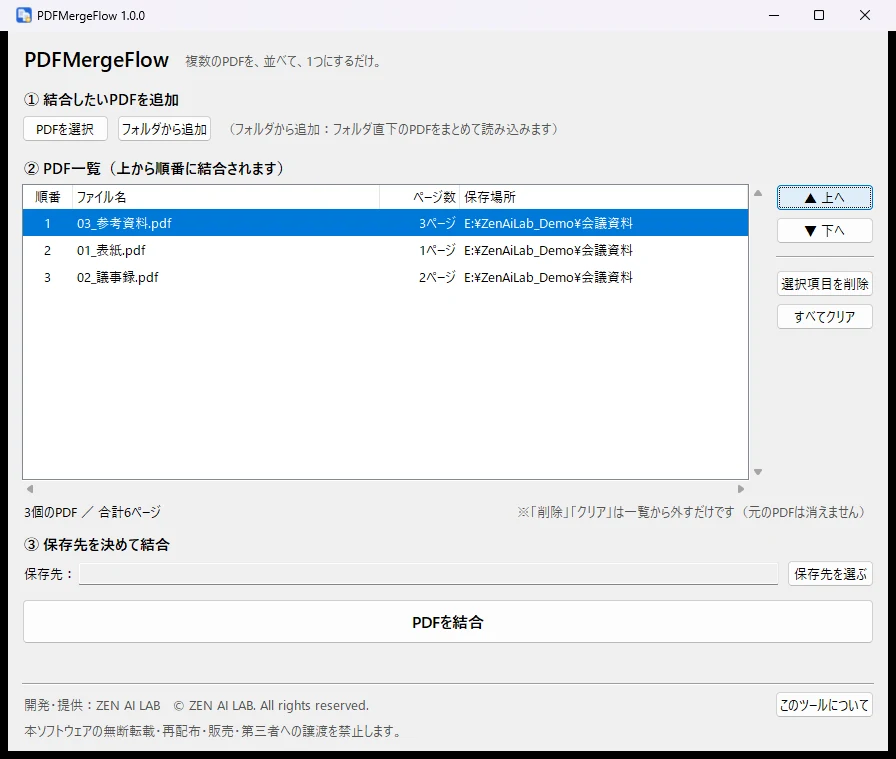
無料版は、LINEの友だち追加のあとに案内されるPDFMergeFlow無料版の案内ページから受け取れます。
PDFMergeFlowで確かめたこと
元のPDFは、内容と更新日時が結合の前後で同じでした(自社QAの結果で、製品版でのものです)。2026-10-01の無料版の確認でも、テスト用に作ったPDF3つ(1+2+3ページ)を結合すると、出力は6ページで、順番は一覧のとおりでした。
「会社の書類をアップロードしたくない」人にとって気になるのは、通信です。2026-10-01にZENのWindows 11で、結合の前後6回、アプリの通信の一覧を見ました。接続も待ち受けも0件でした。ただし、これは一覧を見た時点の結果で、ネットワークを切った状態で動かしたわけではありません。確かめ方の詳細は、記事末尾のLAB記録にあります。
結合できないときは、パスワードとファイル数を見る(順番は並べ直せる)
PDFMergeFlowで確認した、詰まる場面をまとめます。
| 現象 | 原因 | 見るところ |
|---|---|---|
| 一覧に入らず、「〜はパスワードで保護されているため結合できません。」と出る | 開くときにパスワードが要るPDF。そのファイルだけが追加されず、ほかのファイルは追加される | パスワードを外したPDFを用意する。外し方はこの記事では扱わない |
| 開くときのパスワードは無いのに、同じ表示が出る | 編集だけを制限したPDFでも、出ることがある | PDFの暗号化の方式(詳細はLAB記録) |
| 6個目で止まる | 無料版は一度に結合できるのが5個まで。「無料版では、一度に結合できるPDFは5個までです。」と表示され、結合されない | 追加したファイルの数を5個以内にする |
| 順番が思っていたのと違う | 結合は一覧の上から順に行われる。フォルダから追加すると、名前順で入る | 結合の前に「▲ 上へ」「▼ 下へ」で並べ直す |
PDF以外のファイル、壊れたPDF、中身が空のファイルは、理由が表示されて追加されません。
まだ確かめられていないことと、試した範囲(要点)
- この記事で実際に動かしたツールは、PDFMergeFlowだけです。CubePDF Pageなどほかのツールについての記述は、各社の公式ページの記載です
Windows標準の印刷や、ネットワークを切った状態など、まだ確かめられていないことの全文は、LAB記録にあります。
まとめと、次にやること
オンライン型は保持時間の書き方が各社で違い、Windowsの標準で結合できるかは公式には見つかりませんでした。PCの中で済ませるなら、無料ソフトか専用のツールを使います。
- 今日できること: 手元のPDFを3つ選び、使う方法を1つ決めて、1回結合します。会社のファイルなら、オンラインへ上げてよいかを先に情報システム担当か社内規程で確認します。
- 結合したPDFを開き、ページ数と順番を目で確かめます。
- PCの中で済ませたいときは、PDFMergeFlow無料版の案内ページを開きます。
関連: TOOL STORE(ZEN AI LABのツール一覧)/業務の自動化の記事一覧/CSVやExcelの結合はExcelやCSVを結合する方法の記事
LAB記録(確かめた範囲の詳細)
読み飛ばしてかまいません。本文の根拠になった条件と、まだ確かめられていないことの全文です。
Windows標準の検索条件
- Microsoftのサポートサイト(support.microsoft.com)を「PDF 結合」で検索した範囲(2026-10-01)では、見つかりませんでした。見つからなかったことは、できないことの証明ではありません
- Microsoft Q&Aは、2件の回答が、Print to PDFでは既存のPDFを結合できないと答えています。うち1件は「AI answer」と表示された回答です。質問は2026-03-10に投稿されたものです
- Power Automate for desktopの導入の条件は、Microsoft Learnの「Prerequisites and limitations」(2026-11-06閲覧)に書かれています。Windows 10・11のHome・Pro・Enterpriseで動き(ARMのPCは対象外)、サインインするアカウントとインターネット接続が必要です
copy /bの試験条件
ページ数が違う3つのPDFで試しました。中身は白紙のページだけで、Aは1ページ、Bは2ページ、Cは3ページです。つないだあと、PDFを読み取るプログラム(pypdf 6.14.2)でページ数を数えました。
| ファイル | ページ数 | バイト数 |
|---|---|---|
| A.pdf | 1 | 431 |
| B.pdf | 2 | 551 |
| C.pdf | 3 | 671 |
| combined.pdf(つないだもの) | 3 | 1653 |
つないだ結果のバイト数は、3つの合計と同じです。ページ数は、期待した1+2+3の6ページにならず、3ページでした。読み取りプログラムの出力は次のとおりです。
incorrect startxref pointer(1)
parsing for Object Streams
A.pdf pages= 1
B.pdf pages= 2
C.pdf pages= 3
combined.pdf pages= 3
1行目は、PDFの末尾にある「どこに何があるか」の目録の位置が合わないという警告です。解説のコメント欄(2026-05-27)には、PDFが内部に目次のような構造を持つためという指摘があります。2026-11-06に、つないだファイルの中身を見直しました。3つのPDFは同じ番号の部品(1番〜4番)を使っていて、つないだファイルには同じ番号の部品が3回ずつ入っていました。末尾の目録の位置を示す値も、C単体のときの値のままで、つないだファイルの中の実際の位置とずれていました。読み取りプログラムが、最後につないだCの3ページだけを数えたのは、このためだと考えられます。試した環境はWindows 11、Python 3.13.1です。この条件では、copy /bでつないだPDFは6ページとして読めませんでした。
PDFMergeFlowの確認の詳細
- 開発時の確認として、自動テスト60件(内部処理49件、配布パッケージの検査9件、実際のEXEを操作するテスト2件)がすべて問題なしでした。これは製品版での結果です
- 通信の確認は、2026-10-01にZENのWindows 11で行いました。無料版の配布ZIPを展開してPDFMergeFlow.exeを起動し、テスト用に作ったPDF3個(1・2・3ページ)を、自動操作ソフトで画面を操作して結合しました。ZIPの展開はプログラムで行いました
netstat -anoは、起動直後、15秒放置したあと、PDFを追加したあと、結合の直後、結合の5秒後、完了の表示を閉じたあとの計6回、実行しました。netstatは、Windowsで今の通信の一覧を出すコマンドです。その一覧から、アプリのPID(=プログラムごとにWindowsが付ける番号)の行を探しました。このアプリは親子2つのプロセスで動いていたため、2つのPIDを調べました。どの時点でも、接続も待ち受けも0件でした- これは実行した時点の一覧で、連続して見たものではなく、ネットワークを切った状態で動かしたわけでもありません。ZENの社内資料には、外部と通信する処理は実装していないと書かれていて、これはソースコードを調べて確認したものです。第三者の確認ではありません
- 「WindowsによってPCが保護されました」の表示は、署名をしていないための表示だとZENの社内資料に書かれています。ZENは、この表示が実際に出るかを目で確かめていません
- 編集だけを制限したPDFで、新しい暗号化の方式(AES)のとき、結合できないことがありました。古い方式(RC4)では結合できました。条件の切り分けはZENもしていません
- 無料版の画面の下部には「無料版:一度に結合できるPDFは5個までです。」と表示されます。5個までは無料版だけの決まりです
- 同じ実行で、ほかのプロセスには26行の接続が出ていたので、一覧の絞り込みは機能していました(アプリの行が0件だったのは、絞り込みの失敗ではありません)
まだ確かめられていないことの全文
- Windows 11の標準機能(エクスプローラーの印刷、Edgeの印刷)で、複数のPDFを結合できるか。ここで調べたのは、公式ドキュメントの検索だけです。ZENの試験用PCはPDFを開く既定のアプリがAcrobatになっていて、標準の状態のエクスプローラーの印刷は、そのままでは試せません
- PDFMergeFlowの、インターネットを切った状態での動作と、エクスプローラーの画面で「すべて展開」を押して解凍した場合の動作。なお2026-11-06に、OneDrive内のフォルダに無料版を展開して同じ手順で結合し、出力が6ページで一覧の順になることと、通信の一覧にアプリの接続が0件であることを確かめました。Windowsのシェルの展開機能をプログラムから呼んで取り出したファイルも、テストで使ったものと中身がすべて同じでした。動作を確かめたのはWindows 11(64bit)です
copy /bでつないだPDFを、AcrobatやEdgeで開いたときの見え方、文字や画像が入った実在のPDFでの結果- CubePDF Pageの動作。結合できるファイル数の上限は、公式ページ(2026-11-06閲覧)には書かれていません
- この記事で扱わないこと: PDFの分割・圧縮・OCR、パスワードを外す方法