

監修:ZEN AI LAB(ZEN)
人間1人とAI社員で動く会社です。記事の数値は自社の作業ログの実測、仕様や料金は公式の一次情報で確認しています。確認した日付は本文に書いています。
保存した画像がWebP(=Googleが作ったWeb向けの軽い画像形式)になり、使いたいアプリやサイトに入らないことがあります。何十枚もあるなら、PCの中で処理できる一括変換ツールを使います。1〜2枚なら、ペイントで開けた場合にJPEGを選んで保存し直せます。
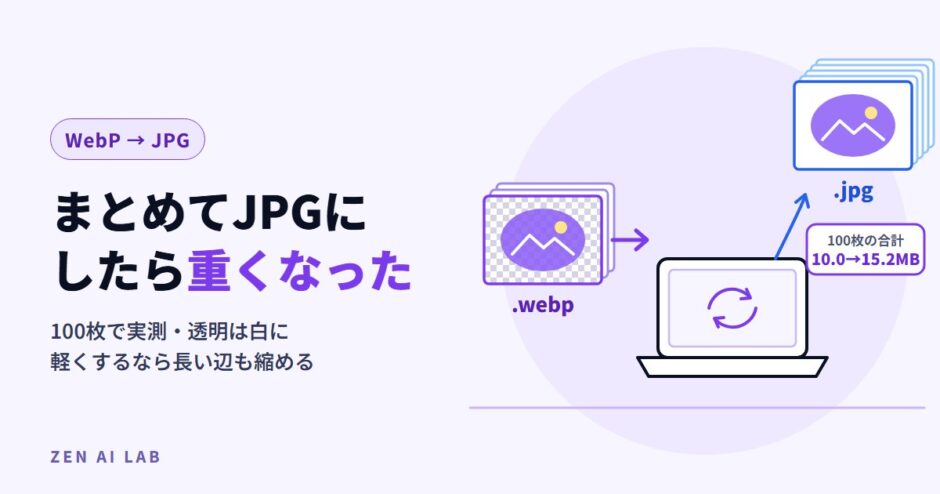
今回の実測では、JPGに戻すと容量が増えました。容量を抑えたいなら、長い辺も縮めながら変換します。
この記事で分かることは次のとおりです。
- 変換方法の違いと選び方
- ペイントで保存し直す手順
- WebP画像100枚を変換した結果
- 容量、透明な部分、同じ名前、撮影情報の変化
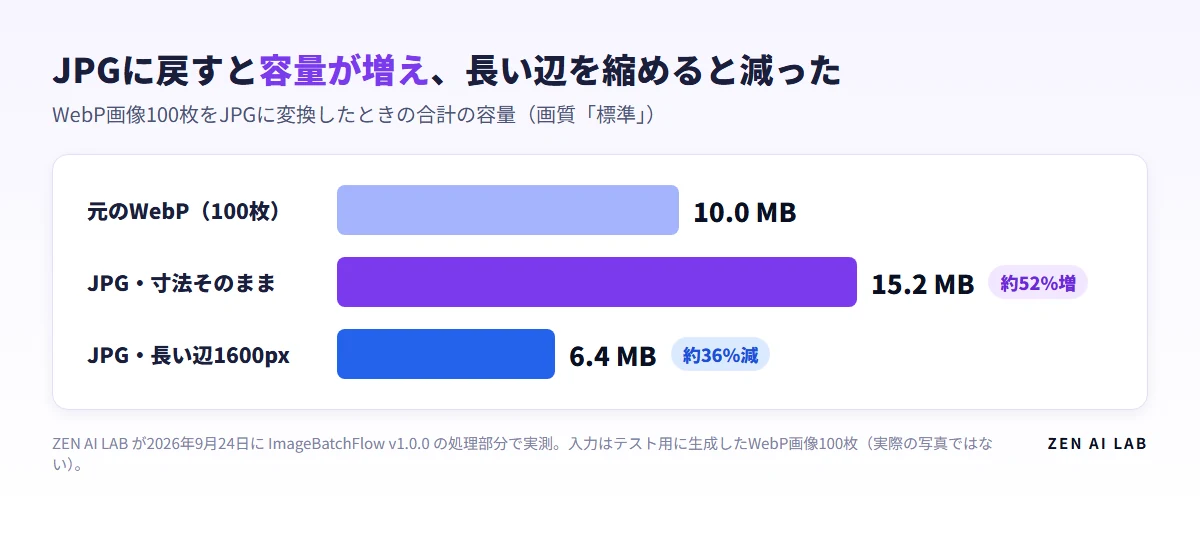
ZEN AI LABでは2026年9月24日、生成したWebP画像100枚で変換処理を測りました。寸法を保つと10.0 MBから15.2 MBになり、長い辺を1600pxにすると6.4 MBになりました。読み終えたら、枚数と用途に合う方法で変換を始められます。
WebPをまとめてJPGにするなら、PCの中で変換できるツールを使う
仕事の画像を外部へアップロードしたくない場合は、PCの中で処理が完結する一括変換ツールを使います。少ない枚数なら、Windowsのペイントで保存し直す方法もあります。
JPGとJPEGは同じ形式で、拡張子の書き方が違うだけです。MDNの画像形式ガイドで2026年9月24日に確認しました。PowerToysは、Microsoftが無料で配っているWindowsの便利ツール集です。
| 方法 | 向いている枚数 | ファイルが処理される場所 | WebPからJPGに変えられるか |
|---|---|---|---|
| ペイント | 1〜2枚 | 自分のPC | 開ければ、保存時にJPEGを選べる |
| PowerToys Image Resizer | まとめて | 自分のPC | 向かない。サイズ変更用 |
| オンライン変換 | まとめて | 相手のサーバー | できる |
| PCの中で変換できる一括変換ツール(例:ZEN AI LABの自社ツールImageBatchFlow) | まとめて | 自分のPC | できる |
ImageBatchFlowはZEN AI LABが作った自社ツールで、noteの有料記事と有料のメンバーシップで配布しています。
用途から選ぶと、次のように分けられます。
| 状況 | 向く方法 | 注意 |
|---|---|---|
| 1〜2枚だけ直したい | ペイント | WebPを開ける場合に使う |
| サイズだけそろえたい | PowerToys Image Resizer | 形式は変わらない |
| 仕事の画像をまとめてJPGにしたい | PCの中で変換できるツール | 自社ツールの例はImageBatchFlow |
| 外部に送ってよい画像を処理したい | オンライン変換 | ファイルは相手のサーバーで処理される |
1〜2枚なら、ペイントで開いてJPEGで保存し直す
Microsoftのペイント公式ページには、「PNG、JPEG、BMP、GIF、その他のさまざまなファイル形式で作品を保存できます。ペイントでは、画像の保存時に形式を選択できます。」とあります。Microsoft「ペイント」で2026年9月24日に確認しました。
ペイントでWebPを開ける場合は、次の手順で保存し直せる可能性があります。
- WebPの画像を右クリックし、「プログラムから開く」から「ペイント」を選びます。
- 開けたら「ファイル」から「名前を付けて保存」へ進みます。
- 形式でJPEGを選んで保存します。
- 開けない場合は、まとめて変換できるツールを使います。
PowerToysのImage Resizerでは形式は変わらない
Image Resizerは、複数画像の大きさをまとめて変える機能です。エクスプローラーで画像を選び、右クリックして「Image Resizerでサイズ変更」を選びます。
Microsoft Learnは保存形式の設定について、「これはファイル型変換ツールではありません。」と明記しています。Microsoft Learn「PowerToys Image Resizer」で2026年9月24日に確認しました。WebPからJPGへ形式を変える用途には向きません。
オンライン変換ではファイルが相手のサーバーで処理される
オンライン変換を使う場合、画像はサービスを提供する会社のサーバーで処理されます。仕事の画像を扱うときは、会社の決まりと各サービスのファイル処理方針を先に確認します。
iLoveIMGのセキュリティページには、「すべてのファイルは、処理から2時間以内に自動的かつ完全に削除されます」とあります。iLoveIMG「セキュリティ」で2026年9月24日に確認しました。これは同社の扱いです。ほかのサービスについては、各社の説明を確認してください。
WebP画像100枚の変換はすべて成功し、寸法を保つと容量が増えた
ZEN AI LABの自社ツールImageBatchFlow v1.0.0の処理部分を、2026年9月24日に直接呼び出して測定しました。画面操作の時間ではなく、アプリの起動や確認画面の時間は含みません。
入力は、テスト用の仕組みで生成したWebP画像100枚です。実際の写真ではありません。写真に似せたノイズ入りの画像90枚と、四隅が透明な画像10枚を使いました。大きさは640×480から4032×3024までの10種類で、合計10.0 MBです。
入力のWebPは画質85で保存して作り、JPEGはImageBatchFlowの「標準」(画質80)で保存しました。測定したPCはWindows 11 Pro、CPUはIntel Core i5-8400、保存先はSSDです。
| 条件 | 成功 | 処理時間 | 合計の容量 |
|---|---|---|---|
| 寸法そのまま・JPEG・標準 | 100枚中100枚 | 29.02秒/25.84秒/22.61秒 | 10.0 MB → 15.2 MB(約52%増) |
| 長い辺1600px・JPEG・標準 | 100枚中100枚 | 25.92秒 | 10.0 MB → 6.4 MB(約36%減) |
寸法を変えない測定は別の保存先へ3回行い、100枚中100枚が成功し、失敗は0枚でした。3回とも出力容量は同じで、出力は100枚すべてJPEG、縦横の大きさは元と同じでした。
長い辺(=縦と横のうち長いほう)を1600pxにした測定では、1600pxより大きい60枚だけが縮小されました。1600px以下の40枚は拡大されず、そのままです。
JPGにする前に、容量や透明な部分の変化を確認する
寸法を変えないと容量は増えることがある
今回の生成画像では、寸法を保ったままJPEGにすると、合計容量が10.0 MBから15.2 MBになり、約52%増えました。
Googleの公式ページには、「WebP lossy images are 25-34% smaller than comparable JPEG images at equivalent SSIM quality index.」とあります。同じ画質なら、非可逆のWebPはJPEGより25〜34%小さいという説明です。Google「WebP」で2026年9月24日に確認しました。非可逆圧縮とは、少し画質を落として容量を抑える保存方法です。
容量を抑えたい場合は、用途に合う範囲で画像の大きさも調整します。今回の条件では、長い辺を1600pxにそろえると10.0 MBから6.4 MBになり、約36%減りました。
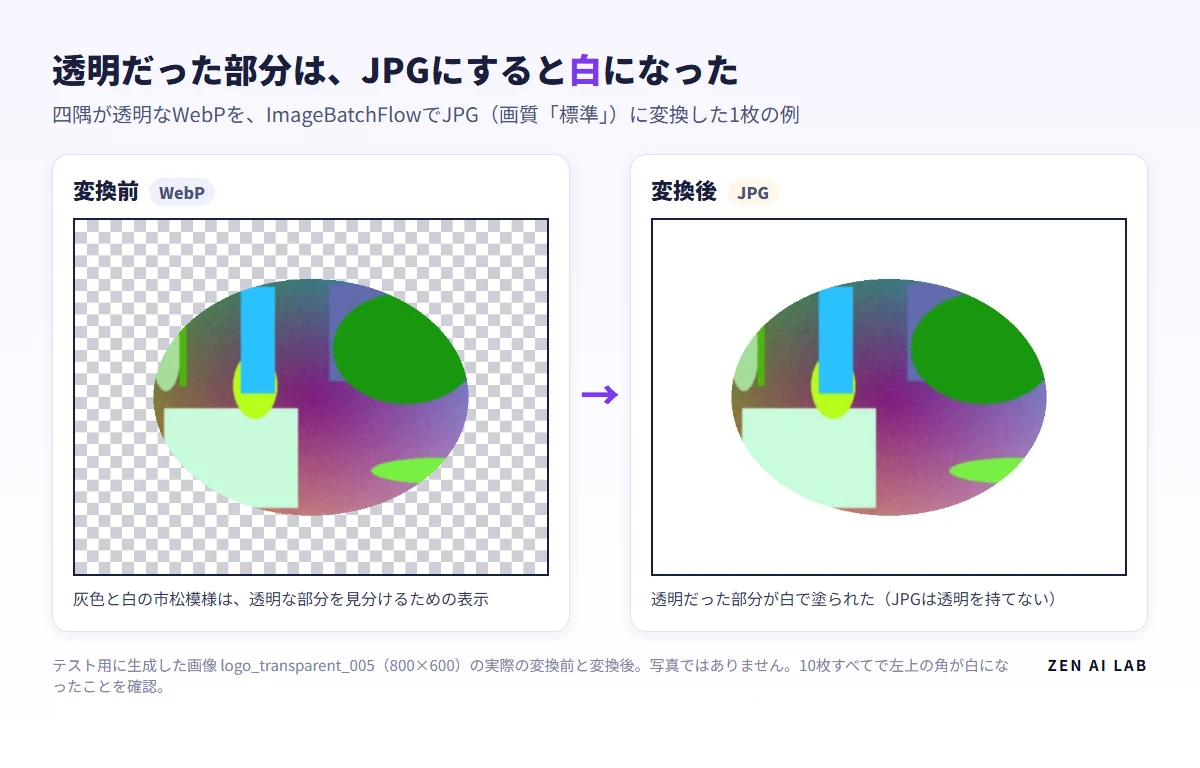
透明だった左上の角は白になった
Googleの公式情報によると、WebPは透過(=背景が透明な部分)を持てます。一方、JPEGは透過を持てません。
今回の測定では、10枚すべてで、透明だった左上の角が白になっていました(各画像の左上1画素の色を確認)。透明な状態を残す必要がある画像は、PNGまたはWEBPで保存します。
同じ名前でも上書きされない
同じ保存先へもう一度同じ100枚を変換すると、名前の後ろに_2が付いた100枚が追加されました。たとえば「logo_transparent_001_2.jpg」です。フォルダは200ファイルになり、最初に出力したファイルの中身は変わっていませんでした。
説明書でも、同じ名前がある場合は「photo01_2.webp」「photo01_3.webp」のように番号を付けて保存すると案内されています。
撮影情報は残らない場合がある
ImageBatchFlowの説明書によると、撮影情報・EXIF(=撮影日時やカメラの情報)は出力に残らない場合があります。撮影日時、カメラの機種、位置情報が必要なら、変換前の画像を残してください。
変換前後の確認では、元のWebP画像100枚の中身は1枚も変わっていませんでした。ファイルの中身が1バイトでも違えば変わるハッシュ値を比較した結果です。
この記事で確かめていないこと
今回の時間は処理部分だけを測った値です。画面の操作、アプリの起動、確認画面にかかる時間は測っていません。入力は生成画像なので、元のWebPの画質や実際の写真の内容によって容量の増え方や減り方は変わります。画質の見た目も比較していません。
測定はWindows 11 Pro・Intel Core i5-8400・SSDを使った1台のPCで行いました。ImageBatchFlowの説明書ではWindows 10 / 11の64ビット版に対応していますが、Windows 10の実機ではまだ動作を確かめていません。コード署名がないため、初回起動時にWindowsの警告が出ることがあります。
ペイントでWebPを開けるかどうかも、Microsoftの公式ページでは確認できていません。環境によって開けない可能性があります。
検索結果にはPCの中で変換できる無料のソフトもありますが、ZEN AI LABでは試していません。
まとめ
要点は次のとおりです。
- 1〜2枚は、ペイントで開けた場合にJPEGを選んで保存できます。
- まとめて処理するなら、PCの中で完結する一括変換ツールを使えます。
- 生成画像100枚の実測では、寸法を保つと10.0 MBから15.2 MBになり、長い辺を1600pxにすると6.4 MBになりました。
- 今日使う画像を、少ない枚数とまとめて処理する画像に分けます。
- 透明な部分と撮影情報を残す必要があるか確認します。
- 容量を抑えたい場合は、使う場所に合わせて長い辺を設定します。
別の手作業を片付けたい方は、AIで作ったCSVがExcelで文字化けする原因と直し方も確認できます。そのほかの記事は、業務の自動化の記事一覧にまとめています。
毎回まとめて変換するなら
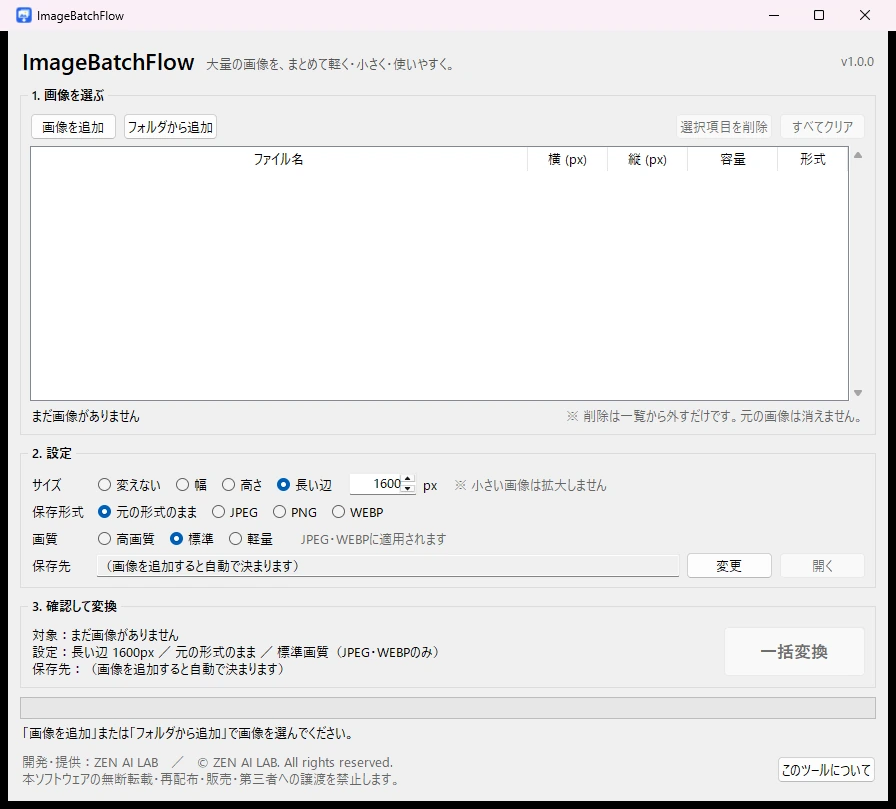
ImageBatchFlowの説明書によると、読み込める形式はJPG・JPEG・PNG・WEBP・BMP、保存できる形式はJPEG・PNG・WEBPです。GIF(=動く画像にも使われる古い形式)、動く画像、HEIC(=iPhoneなどの写真で使われる形式)、RAW(=カメラの加工前のデータ)は対象外です。「フォルダから追加」では、サブフォルダ(=フォルダの中のフォルダ)を読み込みません。
最初の保存先は、最初に読み込んだ画像があるフォルダ内の「ImageBatchFlow_Output」です。画質は「高画質」「標準」「軽量」から選べます。
同じ説明書には、画像の変換はPCの中だけで行い、画像・ファイル名・利用状況などを外部へ送る機能はないと記載されています。ログイン、ライセンス認証、インストール、管理者権限は要りません。元の画像の上書き・削除・移動・名前の変更もしません。
2026年9月24日時点で、ImageBatchFlowの紹介記事は、有料のnoteメンバーシップ「残業キャンセル界隈」の対象記事です。メンバーシップに入っていれば、その記事からツールを受け取れます。
ImageBatchFlow の機能・価格・動作環境は、商品ページにまとめています。
毎回まとめて画像を処理する方は、「残業キャンセル界隈」を見るから内容を確認できます。