

監修:ZEN AI LAB(ZEN)
人間1人とAI社員で動く会社です。記事の数値は自社の作業ログの実測、仕様や料金は公式の一次情報で確認しています。確認した日付は本文に書いています。
月ごとの Excel を毎回コピペし、途中の月が欠けたり、CSV(=カンマで区切った文字だけの表のファイル)だけ入らなかったりして困っている方向けの記事です。複数の Excel は、パワークエリ(=Excel に入っている、データを取り込んで整える機能)の「フォルダーから」で1つにできます。先に列と形式をそろえることが前提です。
- パワークエリでまとめる手順
- 止まる・欠けるときに見る場所と、Excel と CSV が混ざるときの整理
- 毎月 CSV をまとめる別の方法
ZEN AI LAB は、自社ツール CSVMergeFlow(note の有料記事で配布)を使いました。架空の月次売上12か月分・60,000行で、列のずれを確かめています。パワークエリは動かしていません。読み終えたら、形式と列を確認してからまとめられます。
同じ形の Excel なら、パワークエリの「フォルダーから」で1つにできる
Microsoft サポートが案内する手順では、複数のファイルが入ったフォルダーを指定して結合します。作業前に、まとめるファイルだけを専用のフォルダーへ入れてください。
- まとめたいファイルだけを1つのフォルダーに入れます。
- データ > データの取得 > ファイルから > フォルダーから を選びます。
- まとめたいファイルが入ったフォルダーを指定します。
- [結合] > [結合と変換]、[結合して読み込む]、[結合と読み込み先] のどれかを選びます。
- 結果の Source.Name(=元のファイル名が入る列)で、すべてのファイルが入ったか確かめます。
この手順とメニュー名は、Microsoft サポートの公式ページで2026年9月24日に確認しました。
選べる3つのコマンドの違い
| コマンド | 公式ページにある動き |
|---|---|
| 結合と変換 | すべてのファイルをクエリで結合して Power Query エディター(=パワークエリの編集画面)を起動する |
| 結合して読み込む | [サンプル ファイル] ダイアログ ボックスを表示し、クエリを作成してからワークシートに読み込む |
| 結合と読み込み先 | [サンプル ファイル] ダイアログ ボックスを表示し、クエリを作成して [インポート] ダイアログ ボックスを表示する |
表の「クエリ」は、データの取り込み方と整え方をまとめた手順のことです。
Microsoft の公式ドキュメントによると、Source.Name の列のフィルターで、予定したファイルがすべて含まれているかを確かめられます。2026年9月24日に確認しました。
止まる・欠けるときは、ファイルの形を確認する
Microsoft サポートは「各ファイルは、一貫した列ヘッダー、データ型、列数を含む同じスキーマを持つ必要があります」と説明しています。スキーマは、列の名前・数・データの種類の決まりです。公式ページで2026年9月24日に確認しました。
Microsoft の公式ドキュメントによると、既定では一覧の最初のファイルがサンプル ファイル(=読み方を決める見本)になります。そのファイルを見て読み方を決め、同じ変換をほかのファイルへ当てはめます。サンプル ファイルは選び直せます。
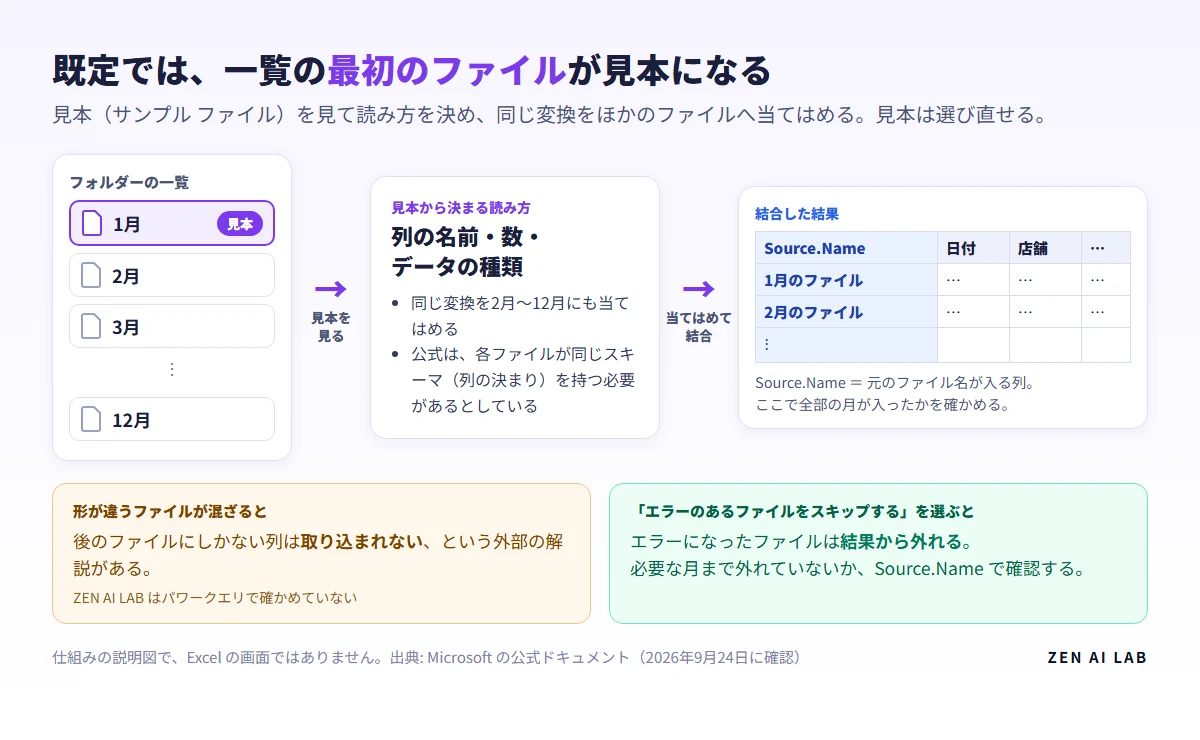
同じ公式ドキュメントには、「エラーのあるファイルをスキップする」という選択肢もあります。これを選ぶと、エラーになったファイルは結果から外れます。必要な月まで外れていないか、Source.Name で確認してください。内容は2026年9月24日に確認しました。
列数が違うと、後のファイルにしかない列は取り込まれないという2020年10月の外部の解説があります。ZEN AI LAB は、この結果をパワークエリで確かめていません。
まとめる前に確かめる3つは、形式・列・文字コード
フォルダーを指定する前に、形式、列、文字コードの順で確認します。列は同じに見えても、末尾の空白や並びの違いが残っていることがあります。
| 確かめること | 見るところ | そろっていないと |
|---|---|---|
| 形式 | 拡張子が全部 .xlsx か全部 .csv か | 公式は「同じ拡張子」が不可欠としている |
| 列の名前・並び・数 | 各ファイルの1行目 | 後のファイルだけにある列は取り込まれないという外部の解説がある |
| 文字コード(CSV のとき) | 開いて文字化けしないか | 既存記事で原因と直し方を確認する |
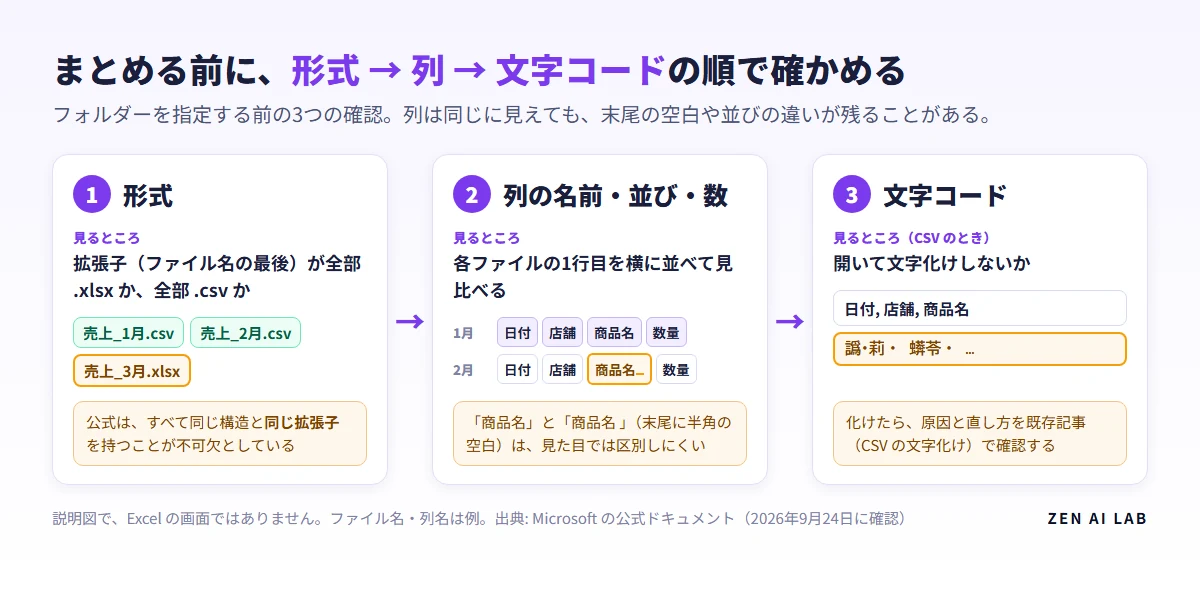
拡張子は、ファイル名の最後にある「.xlsx」「.csv」の部分です。Microsoft の公式ドキュメントは「ファイルを結合するには、すべて同じ構造と同じ拡張子を持つことが不可欠です。」と説明しています。CSV ファイルを結合する公式ページで2026年9月24日に確認しました。
列を確認するときは、各ファイルの1行目を横に並べて見比べます。「商品名」と「商品名 」は、後者の末尾に半角の空白があります。見た目では区別しにくいため、同じ文字に見える列名も確認してください。
CSV の文字化けは、AIで作ったCSVがExcelで文字化けする原因と直し方|BOMを1行で付けるで扱っています。文字コード(=文字を保存するときの決まり)の原因と直し方は、リンク先で確認できます。
自社ツール CSVMergeFlow で12か月・60,000行を試すと、列のずれ4つで4回止まった
ZEN AI LAB は2026年9月24日に、CSVMergeFlow の読み込んで確かめる部分と結合する部分をスクリプトから直接呼び出しました。使ったのは、架空の月次売上12か月分です。1か月 5,000行・合計 60,000行で、列は日付・店舗・商品名・数量・単価・売上金額としました。
列の形が同じ CSV 12ファイルで、UTF-8・UTF-8(BOM付き)・Shift-JIS を4ファイルずつ混ぜました。それでも、60,000行が60,000行のまま1つになりました。結合後のファイルを読み直して行数を数えています。3回とも表示は「12個のCSV、合計60,000行を結合しました。」でした。
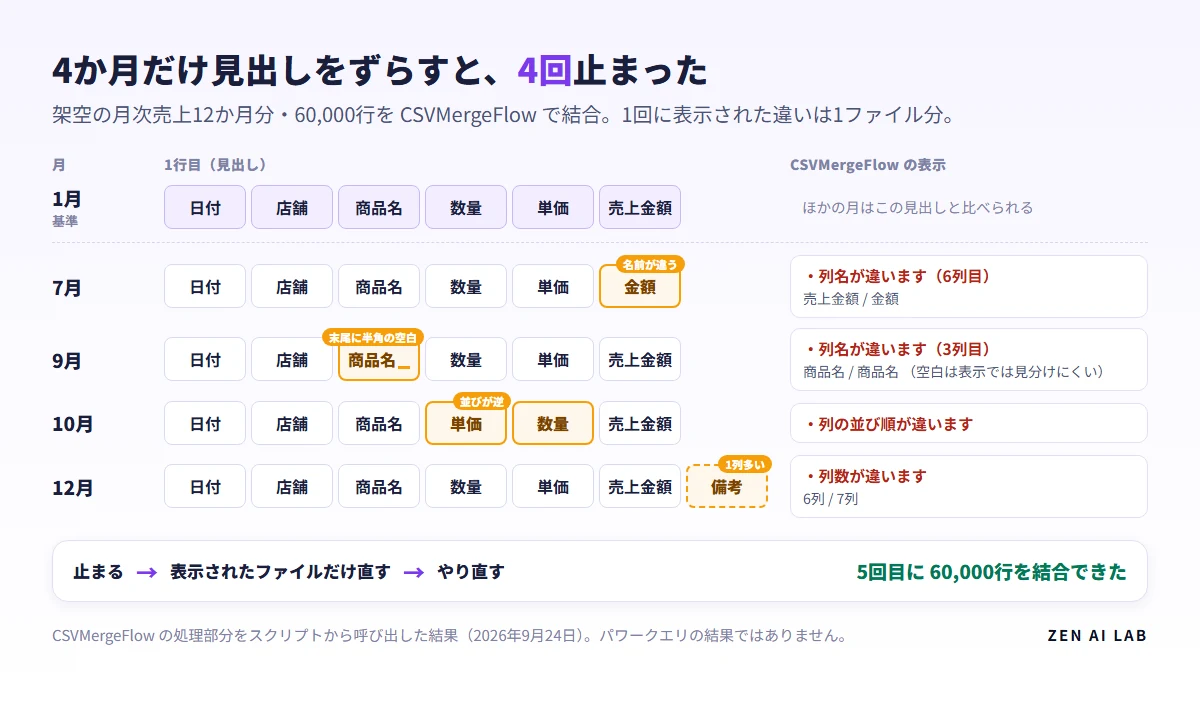
次に、12か月分のうち4か月だけ列の形をずらしました。止まるたびに該当するファイルだけを直してやり直すと、5回目に60,000行を結合できました。
| 月 | ずれ方 | 表示 |
|---|---|---|
| 7月 | 「売上金額」を「金額」に変更 | 「・列名が違います(6列目)」売上金額 / 金額 |
| 9月 | 「商品名」の末尾に半角の空白 | 「・列名が違います(3列目)」商品名 / 商品名 |
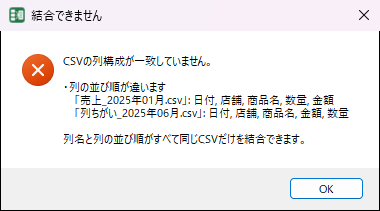
| 10月 | 「数量」と「単価」の並びが逆 | 「・列の並び順が違います」 |
| 12月 | 「備考」の列が1つ多い | 「・列数が違います」6列 / 7列 |
どの場合も、最初に「CSVの列構成が一致していません。」と表示されました。最後には「列名と列の並び順がすべて同じCSVだけを結合できます。」と出ます。1回に表示された違いは1ファイル分でした。
条件ごとの結果は次のとおりです。
| 条件 | 結果 |
|---|---|
| 全部 CSV で形が同じ | 60,000行が60,000行のまま1つになった |
| 4か月の列をずらす | 4回止まり、修正後の5回目に60,000行を結合できた |
| xlsx が4か月混ざる | xlsx の4ファイルは一覧に出ず、CSV の8ファイルだけが入った |
| xlsx を Python で CSV にしてから | 12か月分・60,000行が1つになった |
混在の確認では、「「売上_2025-01.xlsx」はCSVファイルではありません。」のように表示されました。1〜4月の xlsx は対象から外れ、フォルダーから追加した一覧には5〜12月の CSV だけが入りました。追加後のファイル数を確認しないと、4か月分が抜けたまま進む可能性があります。
xlsx の4ファイルは Python で CSV に書き出しました。書き出しは 3.079秒、結合は 0.809秒で、12か月分・60,000行が1つになりました。
処理部分の時間は次のとおりです。
| 実行 | 結合 | 読み込んで確かめる処理 |
|---|---|---|
| 1回目 | 0.841秒 | 0.428秒 |
| 2回目 | 0.948秒 | 0.393秒 |
| 3回目 | 0.844秒 | 0.323秒 |
処理部分を直接呼び出して測定(画面操作の時間ではない)した値です。測定した PC は Windows 11 Pro、Intel Core i5-8400、メモリ 23.9GBでした。ファイルは SATA 接続の SSD に置き、Python 3.13.1を使いました。1台の PC で得た値です。
ここで示したのは CSVMergeFlow の動きです。ZEN AI LAB では、列が違うファイルをパワークエリで処理した結果を確かめていません。後のファイルにしかない列は取り込まれないという外部の解説もあるため、結合後は Source.Name と列を確認してください。
Excel と CSV が混ざるなら、どちらかにそろえてからまとめる
Excel と CSV が同じフォルダーにある場合は、先に形式を統一します。Microsoft の公式ドキュメントも、一覧を拡張子などで絞り、結合するファイルだけを残すよう勧めています(2026年9月24日に確認)。
Excel を中心に扱うなら、Excel のファイルだけを専用のフォルダーに入れます。CSV をまとめるなら、CSV だけのフォルダーを作ります。形式を変えた後は、ファイル数と列の形をもう一度確認してください。
ZEN AI LAB の確認では、xlsx の4ファイルを Python で CSV に書き出しました。その後、CSV の12か月分・60,000行を結合できました。
毎月 CSV で届くなら、形のずれで止まる CSVMergeFlow も使える
CSVMergeFlow は Excel ファイル(.xlsx・.xls)を読めません。対象は CSV だけです。Excel のファイルは、Excel で CSV として保存し直してから使うよう、ツールの説明書と表示が案内しています。
CSVMergeFlow は、列の名前・並び・数が同じ CSV を、指定した順番で縦につなげて1つの CSV にします。見出しは先頭の1回だけです。UTF-8・UTF-8(BOM付き)・Shift-JIS を読み、出力は UTF-8(BOM付き)です。
列の名前・並び・数が1つでも違うと、結合せずに止まります。どのファイルの何列目がどう違うかが表示されます。列名の修正、列の追加、並べ替えは行いません。
重複した行を消す機能や、元のファイル名を示す列もありません。パワークエリの Source.Name に当たる列が必要な場合は、この違いに注意してください。
列の形が違うと結合前に止まるため、パワークエリを使う前に CSV の列を確かめる用途にも使えます。表示されたファイルと列を確認し、元の CSV を自分で直してから再度読み込みます。
画面の操作とダウンロードの手順は、CSVMergeFlow の開発記事と操作マニュアル(note の有料記事)で確認できます。ほかの公開ツールはZEN AI LAB のツール一覧にまとめています。
CSVMergeFlow の価格・動作環境・無料版の有無は、商品ページで確認できます。
この記事で確かめていないこと
こちらの作業用 PC には Excel が入っていません。そのため、この記事ではパワークエリを動かしていません。手順と前提は、Microsoft の公式ページに書かれた内容を紹介しています。
次の項目も、今回の確認範囲には含まれません。
- 列がずれたときのパワークエリ上の具体的な結果
- パワークエリを利用できる Excel の版や環境
- Excel の操作による CSV への変換
- 1つのブックに複数シートがある場合、結合したセル、見出しが2行ある表
- Windows 10 の実機とクラウド同期フォルダでの CSVMergeFlow の動作
使った売上データは架空で、ずれ方も ZEN AI LAB が作った4種類です。実際のファイルでは、今回と異なるずれ方が起きる可能性があります。
まとめ
複数の Excel をまとめるときの要点は次のとおりです。
- 同じ形のファイルは、パワークエリの「フォルダーから」でまとめられる
- 先に形式と列の名前・並び・数をそろえ、Source.Name で不足を確認する
- 毎月 CSV で届く場合は、列の違いを表示して止まる CSVMergeFlow も使える
次に行う作業は、この順番です。
- 今日まとめるフォルダーを開き、拡張子とファイル数を確認します。
- 各ファイルの1行目を見比べ、列の名前・並び・数をそろえます。
- パワークエリで結合し、Source.Name で必要なファイルが入ったか確かめます。
次に読む記事は、業務の自動化の記事一覧から選べます。
CSVMergeFlow は Excel ファイル(.xlsx・.xls)を読めません。毎月 CSV で届く場合、または CSV として保存できる場合が対象です。公開ページと記事データで確認したところ、CSVMergeFlow の記事は、有料のメンバーシップ「残業キャンセル界隈」のプランに含まれています。メンバーは対象ツールを利用できます。
[…] 関連: TOOL STORE(ZEN AI LABのツール一覧)/業務の自動化の記事一覧/CSVやExcelの結合はExcelやCSVを結合する方法の記事 […]